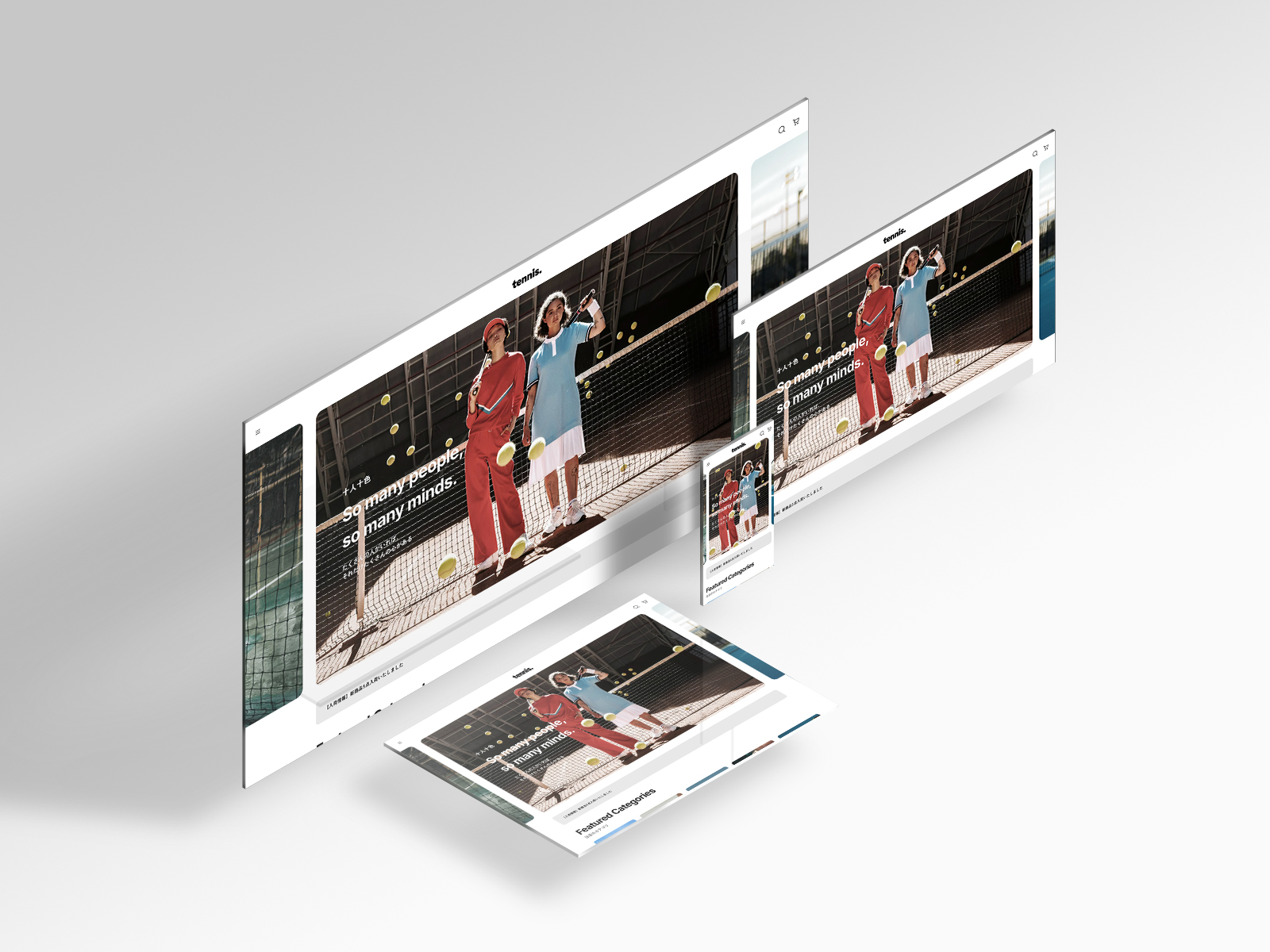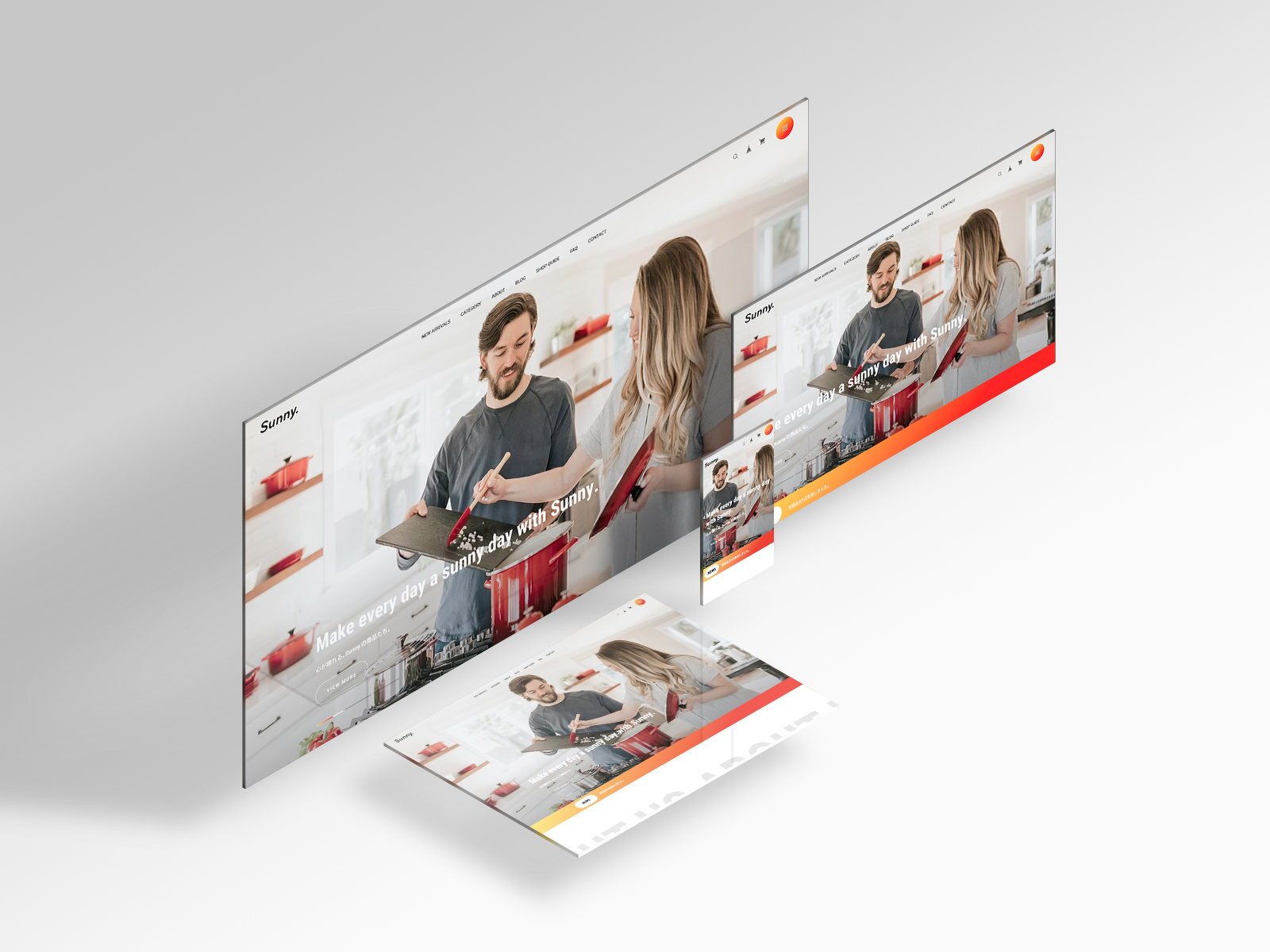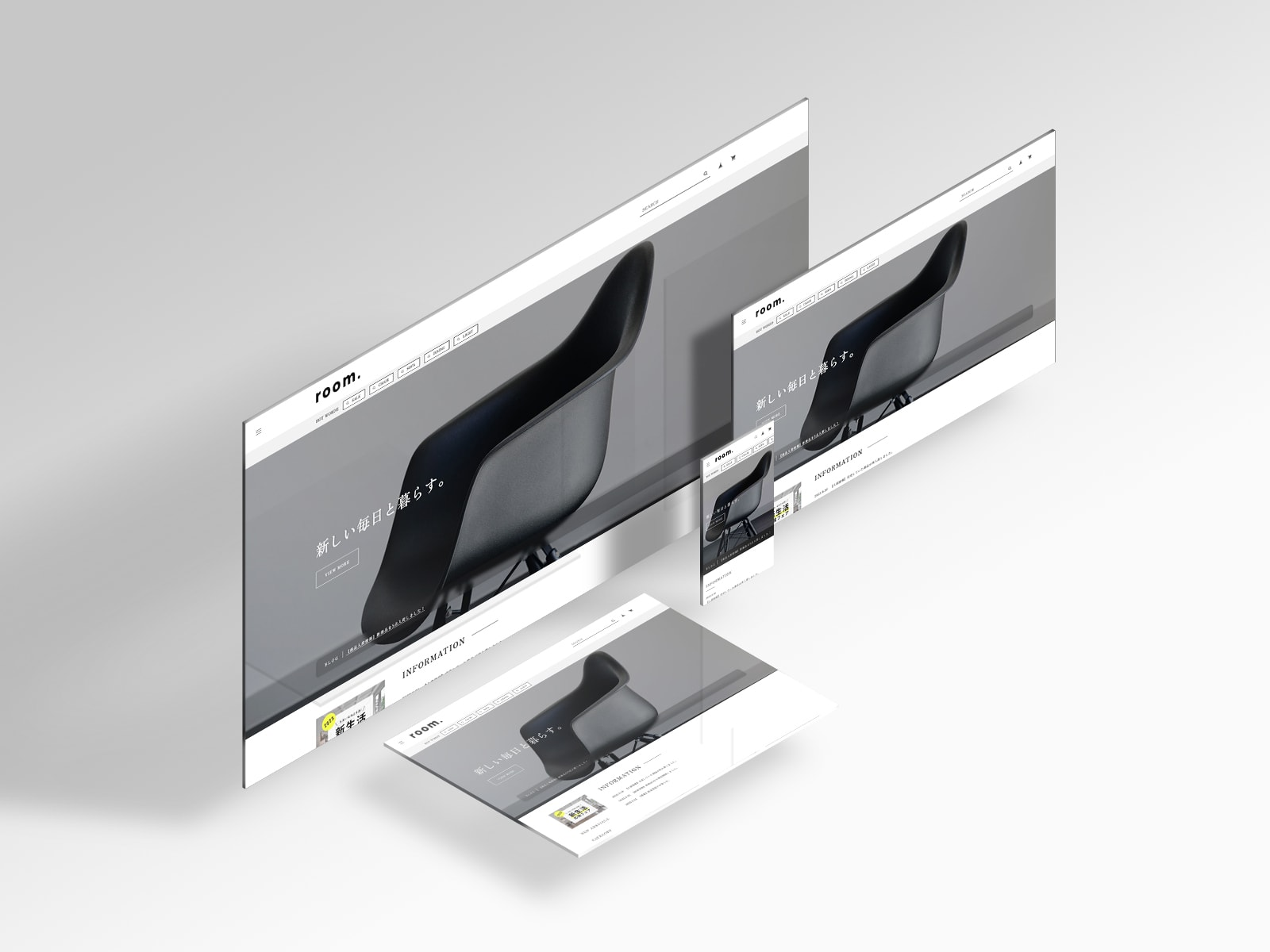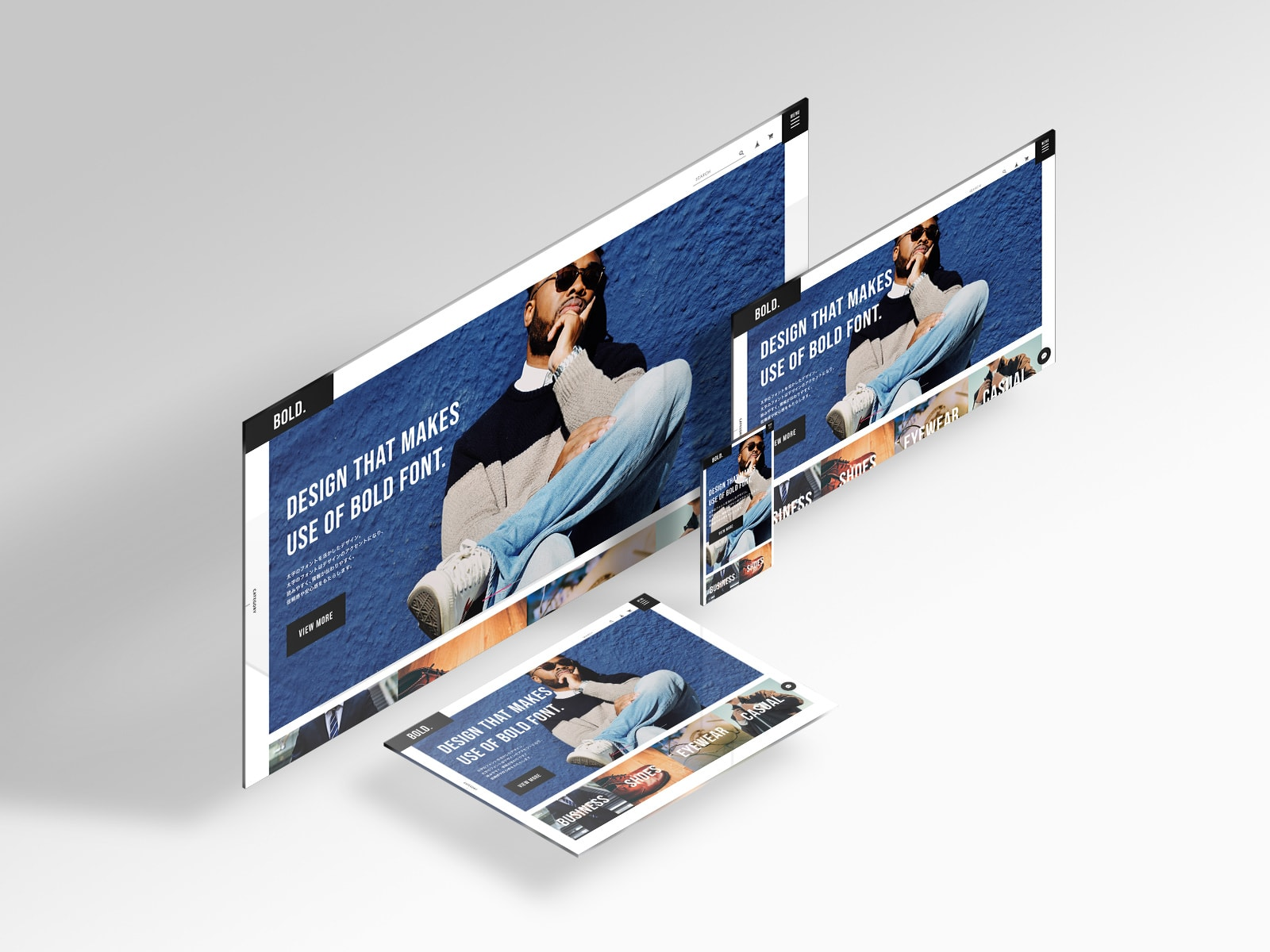
特徴
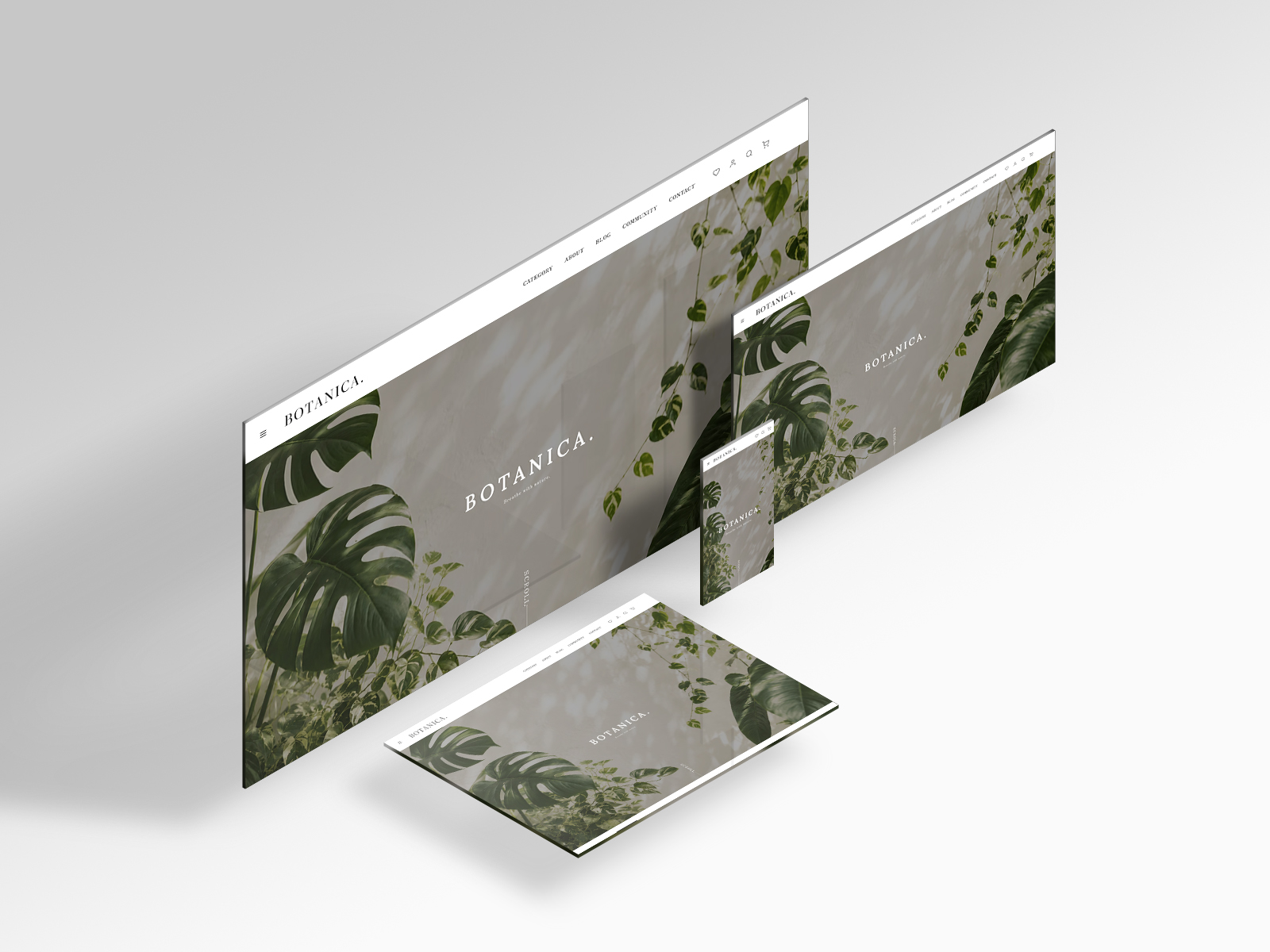
BASEデザインテーマ「BOTANICA.〈ボタニカドット〉」は、植物やライフスタイル系ショップに合う余白とタイポグラフィを活かしたテーマです。
商品の見せ方・回遊・導線を整えつつ、フォントやTOPコンテンツを細かく調整できるデザインです。
- 日本語・英語・見出しフォントをそれぞれ変更可能
- 商品・ブログ一覧のカラム数や画像比率を任意設定可能(スマホでは 1〜3 カラム、PCでは 2〜6 カラム)
- ヘッダー追従の有無・ロゴサイズを調整可能
- お気に入り機能を有効化可能
- スクロールアニメーションの有無を切り替え可能
- TOPページにメインビジュアル・ABOUT・PICK UP・PANEL・カテゴリ商品・ランキング・セール・商品を探す・ブログ・CTAなどの任意コンテンツを掲載可能
- TOPページの並び順を変更可能
- ABOUTページにショップ説明・アクセス・ショップガイド・お支払い方法・よくある質問を掲載可能
- 商品ページに残り 1 点表示・フリーテキスト・関連商品・最近見た商品・セール商品・新着商品を設定可能
デモサイト
BOTANICA.を実際に適用したデモサイトです。
BOTANICA.デモサイト
ページ構成
テーマが適用されるのは下記のページになります。
カートページはカスタマイズできません。
基本ページ
デフォルトで用意されているページです。非表示にはできません。
- TOP
- ABOUT
- 商品詳細
- CONTACT
- プライバシーポリシー
- 特定商取引法に基づく表記
Appsページ
該当するAppを利用すると表示されるページです。
- 商品検索結果(商品検索App)
- カテゴリ(カテゴリ管理App)
- ブログ一覧(Blog App)
- ブログ記事(Blog App)
- コミュニティ(コミュニティApp)
- ショップコイン(ショップコインApp)
- メンバーシップページ(メンバーシップApp)
- マイページ(メンバーシップApp)
- ログインページ(メンバーシップApp)
各Appsの内容については、BASE Appsのページからご確認ください。
※有料テーマは「ページ追加App」を使った任意ページの追加はできませんのでご注意ください。「ページ追加App」は無料の公式テーマのみで使うことが可能です。
カートページ
商品詳細ページで購入アクションを起こすとカートページに遷移します。 カートページから購入情報入力〜購入完了までのページはBASEのサービス内で共通のためカスタマイズできません。
使い方
はじめに
無料でかんたんにネットショップを開設できるサービス「BASE」にまずはご登録ください。
登録後、「BASEデザインマーケット」から「BOTANICA.」のデザインテンプレートを購入することで使えるようになります。
デザインテンプレートを購入すると、BASE管理画面の「デザイン編集」→「テーマ」から購入したテーマを選択できるようになります。テーマを選択すると、デザインが適用されます。「テーマ設定」に移ると備わっている機能が表示され各項目を設定できます。
基本設定 - ロゴ
デザイン編集画面 → ロゴ
画像を使用する
ONでロゴ画像、OFFでテキストロゴになります。
ロゴ画像のサイズは、横 150〜200pxの横長サイズ推奨です。
テキストロゴについては全角 8 文字以内、半角 14 文字以内推奨です。それ以上を超えるとスマホ表示の時に末尾が省略されます。
このテーマでテキストロゴはあまり推奨しておりませんので、ロゴ画像を用意できない場合でも簡単にロゴ作成できるBASE Appsの「ショップロゴ作成」などをご利用ください。
基本設定 - 背景
デザイン編集画面 → 背景
カラーから選ぶ
サイト全体の背景色を設定できます。
パターンから選ぶ
背景に画像を設定できます。
「背景画像を繰り返す」にチェックを入れると背景が縦横にリピート表示されます。
全体設定
デザイン編集画面 → テーマ設定 → 全体設定
サイト全体で一括で変更できる箇所の設定です。
【全体】文字色
サイト全体の文字色。
背景色は基本設定の「背景」から変更できます。
【全体】フォント(日本語)
日本語テキストに使うフォントを下記から選択できます。
- デフォルト明朝体
- デフォルトゴシック体
- Noto Sans JP
- Noto Serif JP
- M PLUS Rounded 1c
- Zen Maru Gothic
- Zen Old Mincho
- BIZ UDPMincho
- BIZ UDPGothic
【全体】フォント(英語)
英語テキストに使うフォントを下記から選択できます。
- 日本語と同じ
- Jost
- Montserrat
- Lato
- Oswald
- Playfair Display
【見出し】フォント
見出しに使うフォントを下記から選択できます。
※日本語を含む場合は、日本語部分に「【全体】フォント(日本語)」が適用されます。
- 全体と同じ
- Jost
- Montserrat
- Inter
- Lato
- Bricolage Grotesque
- Oswald
- Playfair Display
- Cormorant Garamond
- Lora
- Newsreader
- Fraunces
- Instrument Serif
- DM Serif Display
- Prata
- Libre Baskerville
- EB Garamond
【商品一覧】スマホ:カラム数
スマホ表示時の商品一覧のカラム数を設定できます。
- 1 カラム
- 2 カラム(デフォルト)
- 3 カラム
【商品一覧】PC:カラム数
PC表示時の商品一覧のカラム数を設定できます。
- 2 カラム
- 3 カラム(デフォルト)
- 4 カラム
- 5 カラム
- 6 カラム
【商品一覧】画像の比率
商品一覧のサムネイル画像の比率を設定できます。
- デフォルト
- 1:1
- 3:2
- 4:3
- 2:3
- 3:4
- 4:5
【商品一覧】比率に合わせて画像をトリミングする
ONにすると、設定した比率に合わせて画像をトリミング表示します。
OFFにするとトリミングしません。
ヘッダー設定
サイト上部のヘッダー周りの設定です。
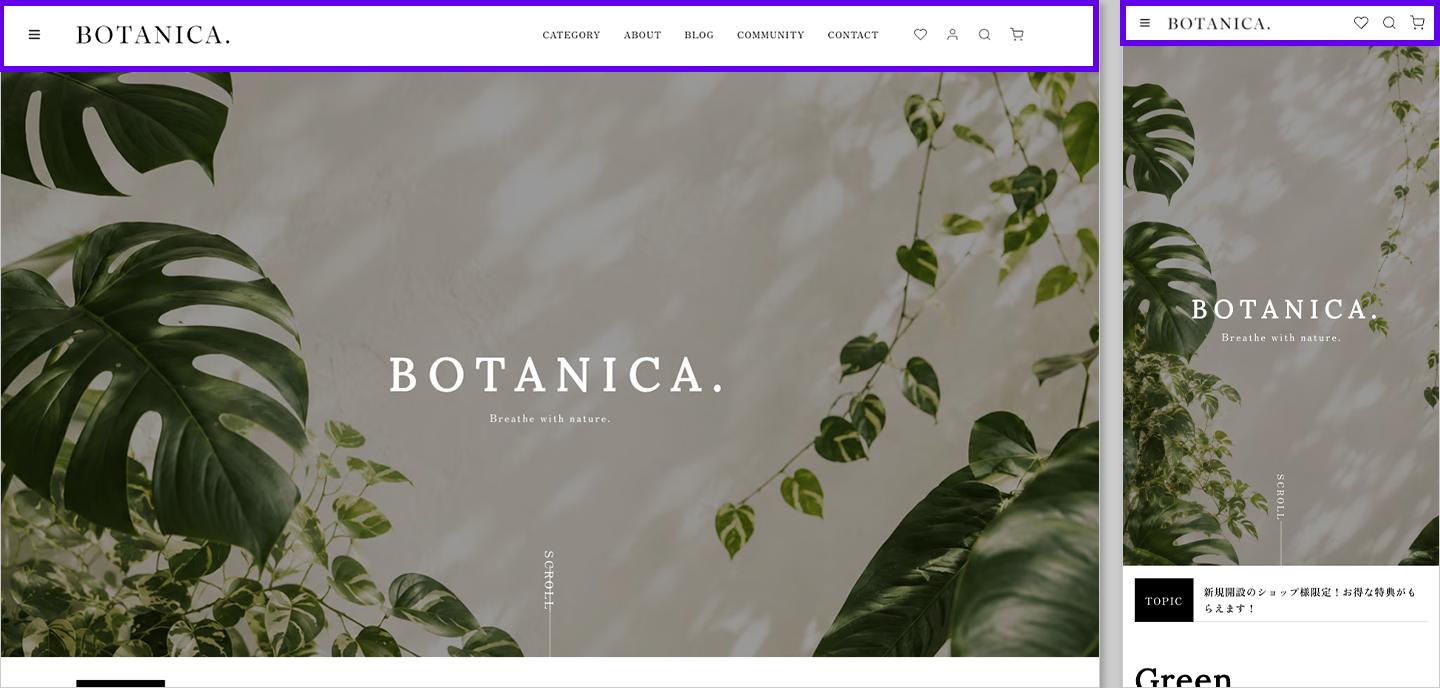
【ヘッダー】画面上部に固定する
ONにするとヘッダーを画面上部に固定表示します。
OFFにすると固定表示を無効化します。
【ヘッダー】文字色
ヘッダー部分の文字色。
主にアイコン(メニュー・検索・カートなど)の色になります。
【ヘッダー】背景色
ヘッダー部分の背景色。
【ヘッダー】スマホ:ロゴ画像サイズ
スマホ表示時のロゴ画像サイズを3段階で設定できます。
- デフォルト
- 1
- 2
- 3
【ヘッダー】PC:ロゴ画像サイズ
PC表示時のロゴ画像サイズを3段階で設定できます。
- デフォルト
- 1
- 2
- 3
▶️ ロゴ画像サイズ設定についての補足
主にサイズの大きいロゴを縮小表示するために使う設定です。
上限サイズの設定になるので、例えば 2 と設定していても、2 サイズ未満のロゴ画像を設定している場合はサイズに変化はありません。はじめから小さいサイズのロゴを設定している場合はそれ以上小さくする必要がないため、デザインに対して大きめのロゴ画像を設定したときにデザインに合うバランスに収めるための微調整機能とお考えください。
メニュー設定
メニュー周りの設定について。
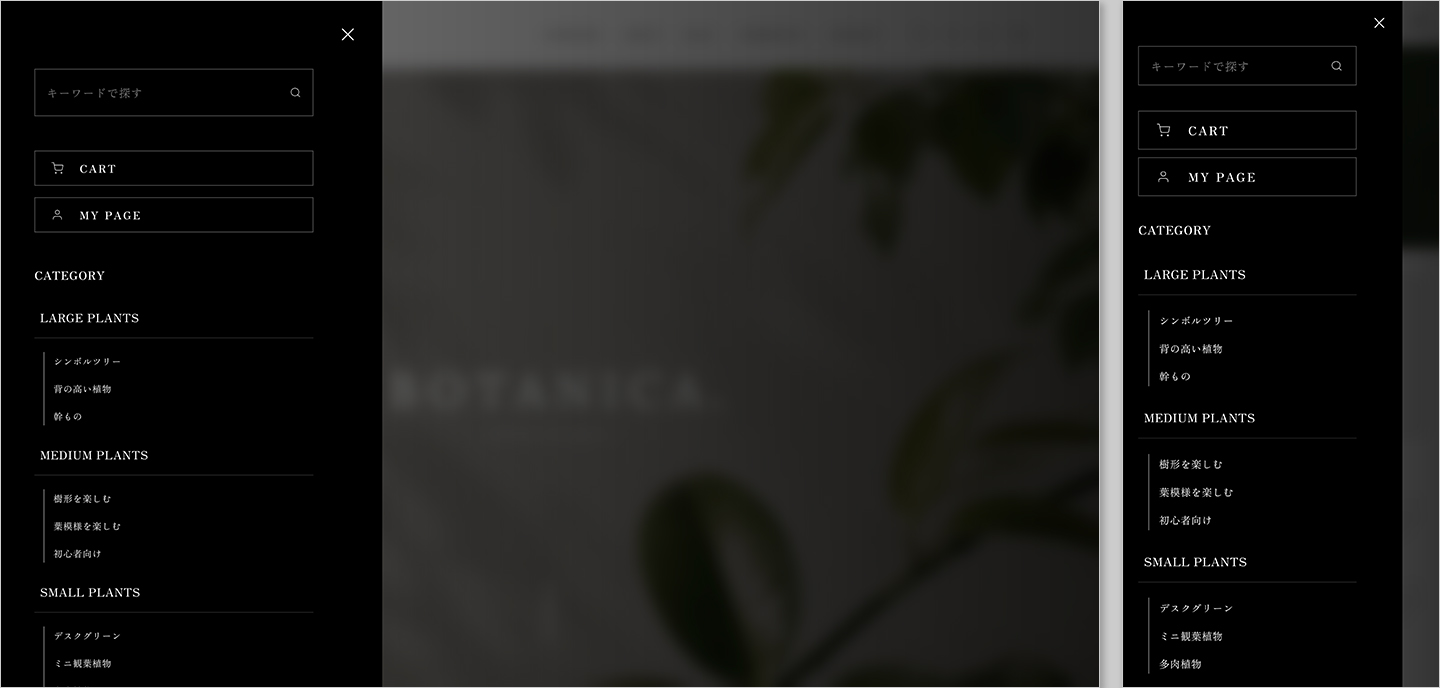
【メニュー】文字色
ヘッダー左上のボタンを押すと表示されるメニューの文字色
【メニュー】背景色
ヘッダー左上のボタンを押すと表示されるメニューの背景色
【メニュー】任意リンク(1 〜 3):リンクテキスト
メニュー内の「プライバシーポリシー」「特定商取引法に基づく表記」のリンクの並びの下に、任意のテキストリンクを 3 つまで置くことができます。そのリンクに使うテキストを設定できます。「任意リンク(1 〜 3):URL」とセットで設定します。空欄の場合は表示されません。
【メニュー】任意リンク(1 〜 3):URL
任意リンク(1 〜 3)のURLを設定します。
検索フォーム周辺設定(商品検索App)
検索フォーム周りの設定について。
【検索】ホットワード(改行もしくはカンマ「,」区切りで 1 語)
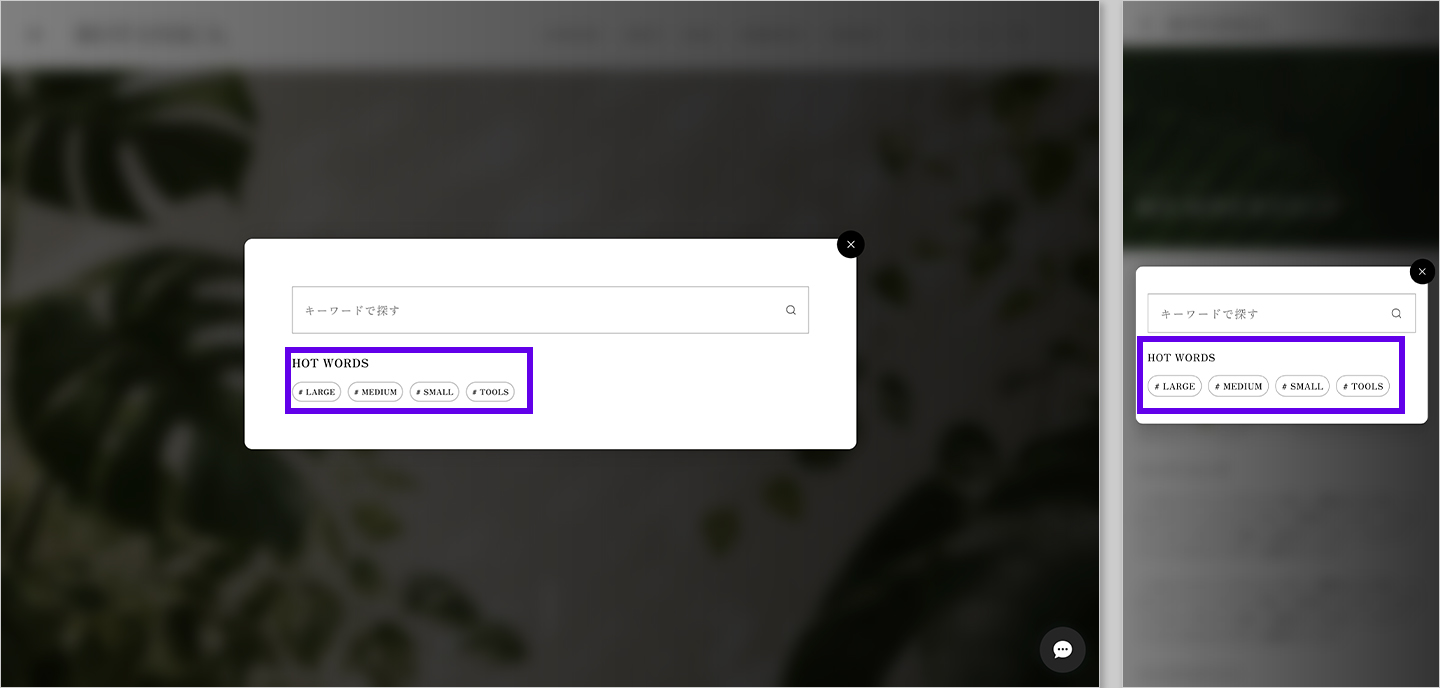
ヘッダーの検索アイコンを押すと表示される検索モーダル内などに、おすすめの商品検索キーワード(ホットワード)を表示できます。
クリックするだけで検索できるようになるので、あらかじめ商品に辿り着きやすいキーワードを登録しておくと便利です。
改行、もしくはカンマ「,」区切りで 1 語ずつ入力します。
空欄の場合は非表示になります。
フッター設定
フッター周りの設定について。
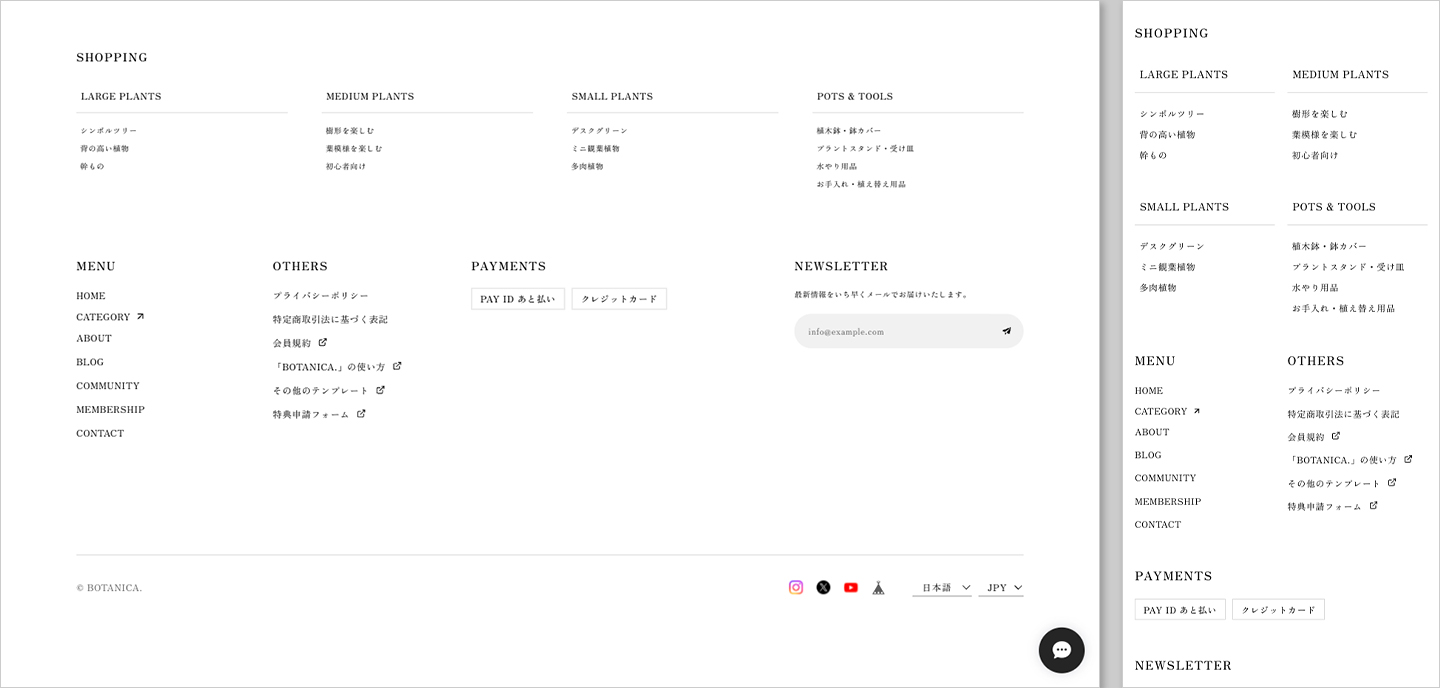
【フッター】カテゴリ一覧を表示(カテゴリ管理App)
ONにすると、フッターにカテゴリ一覧を表示、OFFにすると非表示にします。
※カテゴリ管理Appの利用が必要です。
【フッター】支払い方法を表示
ONにすると、フッターにショップで利用できる支払い方法を表示します。
OFFにすると非表示になります。
【フッター】メールマガジン説明文(メールマガジンApp)
メールマガジンApp使用時にフッターに表示される、メールマガジン登録フォームに説明文を追記できます。
デフォルトは「最新情報をいち早くメールでお届けいたします。」となっています。
空欄にすると非表示になります。
お気に入り
お気に入り機能周りの設定について。
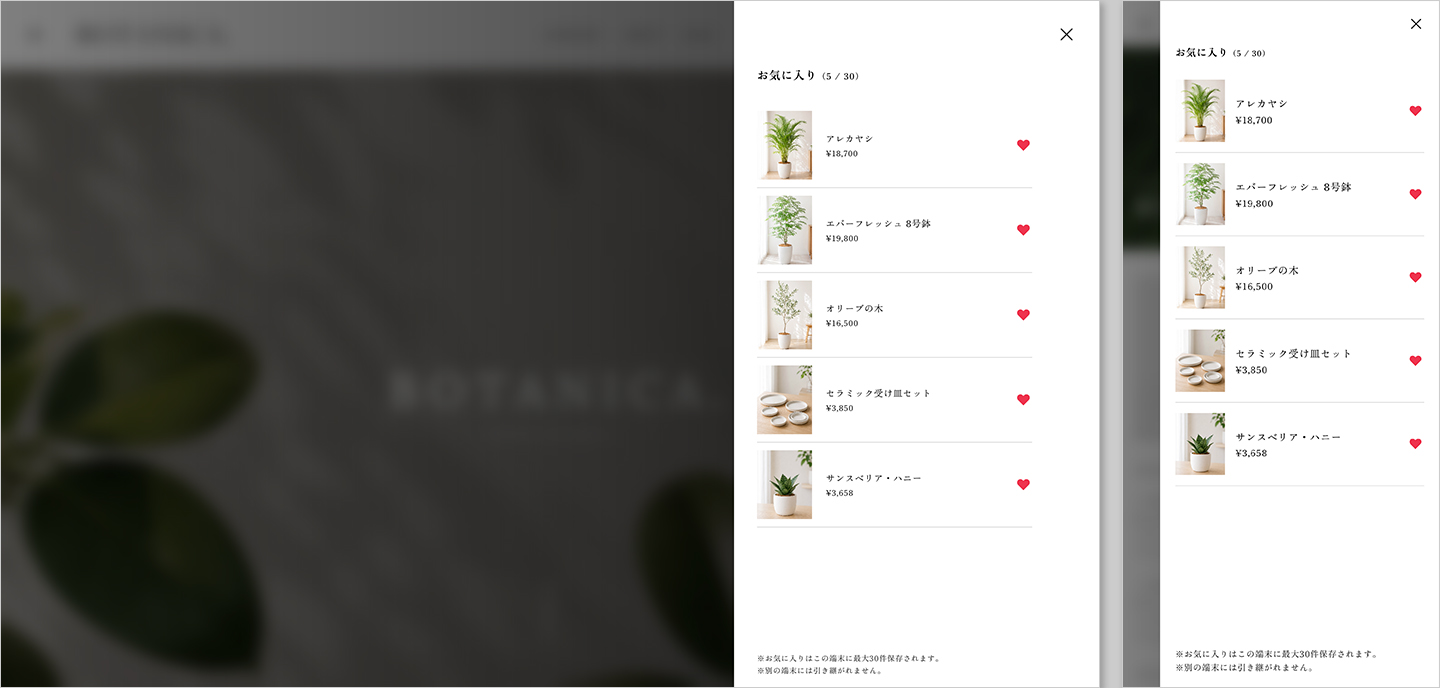
お気に入り機能を有効化
ONにするとお気に入り機能を有効化します。
OFFにすると無効化します。
有効化すると、商品カードや商品ページからお気に入り登録ができ、ヘッダーからお気に入り一覧を確認できます。
お気に入りはこの端末に最大30件保存されます。
別の端末には引き継がれません。
※お問い合わせページのみ、BASEの仕様上、有効化できないためお気に入り一覧が非表示になります。
【お気に入り一覧】文字色
お気に入り一覧の文字色を設定できます。
【お気に入り一覧】背景色
お気に入り一覧の背景色を設定できます。
HOME設定
デザイン編集画面 → テーマ設定 → HOME設定
TOPページの設定について。
【TOPページ】メインビジュアル
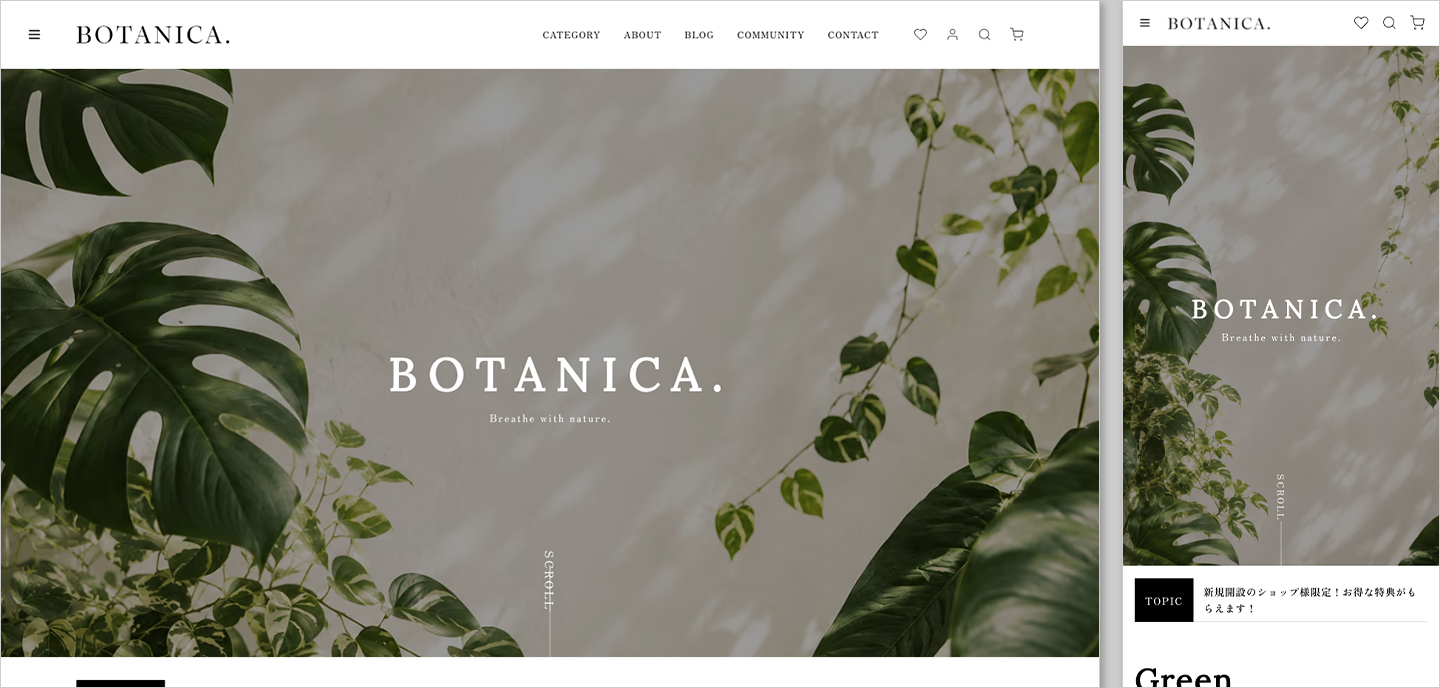
TOPページにメインビジュアルを表示できます。
- PC表示時、スマホ表示時でそれぞれ違う画像を設定可能
- スライド形式で最大 3 枚まで追加可能
- タイトル・テキストの表示やフォント・文字サイズを調整可能
【TOPページ】メインビジュアルを表示
ONにすると表示、OFFにすると非表示になります。
【メインビジュアル】全面表示にする
ONにするとメインビジュアルを画面いっぱいに表示します。
OFFにすると全面表示を無効化し、画像の左右に余白が追加されます。
▼全面表示を無効化にした場合
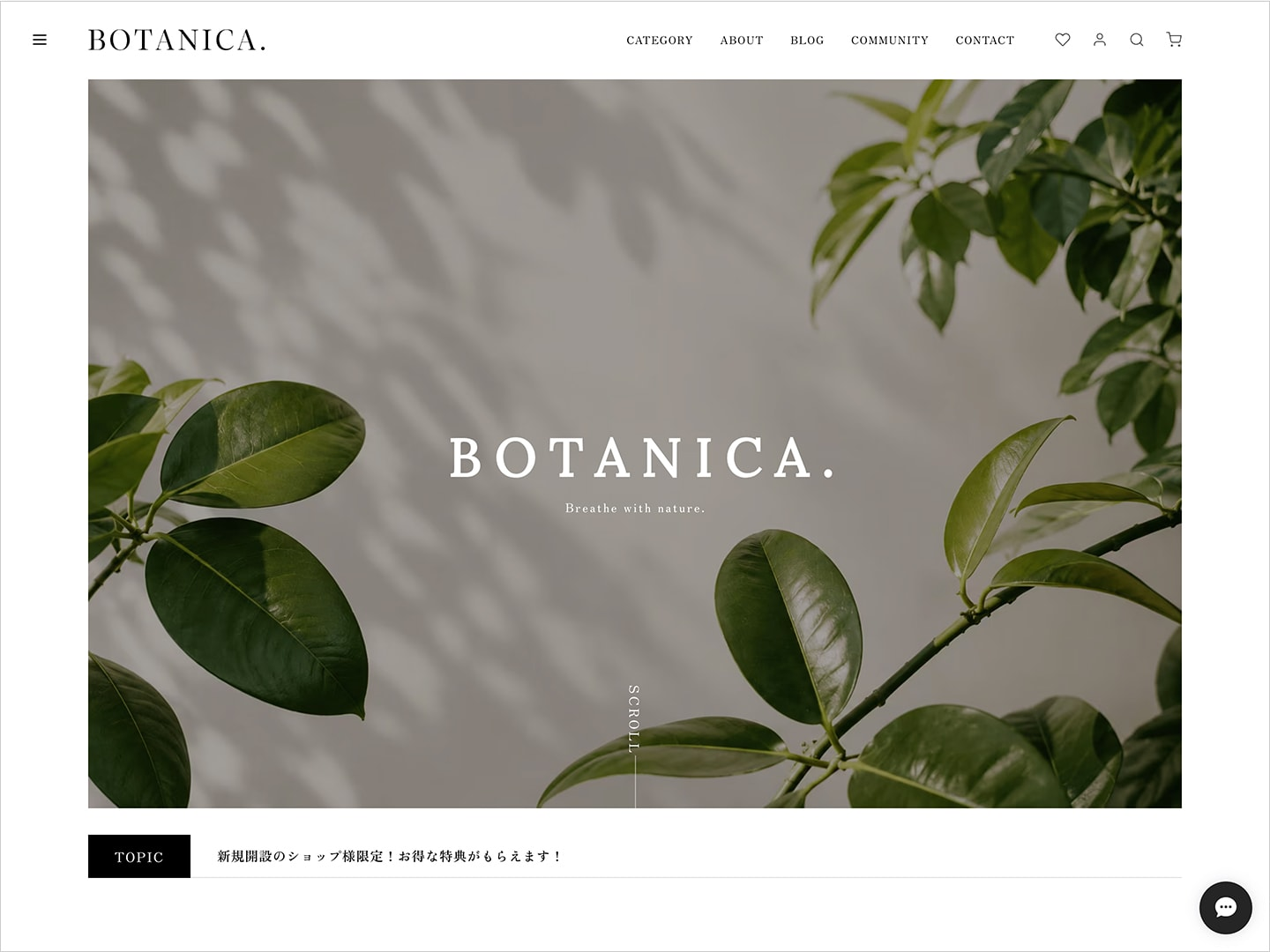
▼【メインビジュアル - 1〜3】背景画像(推奨サイズ:横 3000× 縦 2000px)
PC表示時のメイン画像を設定できます。
※スライドを表示したい場合の必須項目です。この項目が空欄(画像が設定されていない)の場合は、他の項目が入力されていてもその番号のスライドは表示されません。
├【メインビジュアル - 1〜3】スマホ画像(推奨サイズ:横 1500× 縦 2452px)
スマホ表示時のメイン画像を設定できます。
空欄の場合は、スマホでもPC用の画像が表示されます。
※スマホ用の画像だけではスライドは表示されません。スマホ用しか必要がない場合でも、必ず背景画像にも設定してください。
└【メインビジュアル - 1〜3】オーバーレイをかける
ONにすると画像の上にオーバーレイ(黒透過)をかけて、テキストの視認性を高めます。
OFFにするとオーバーレイを無効化します。
▼オーバーレイを無効化した場合
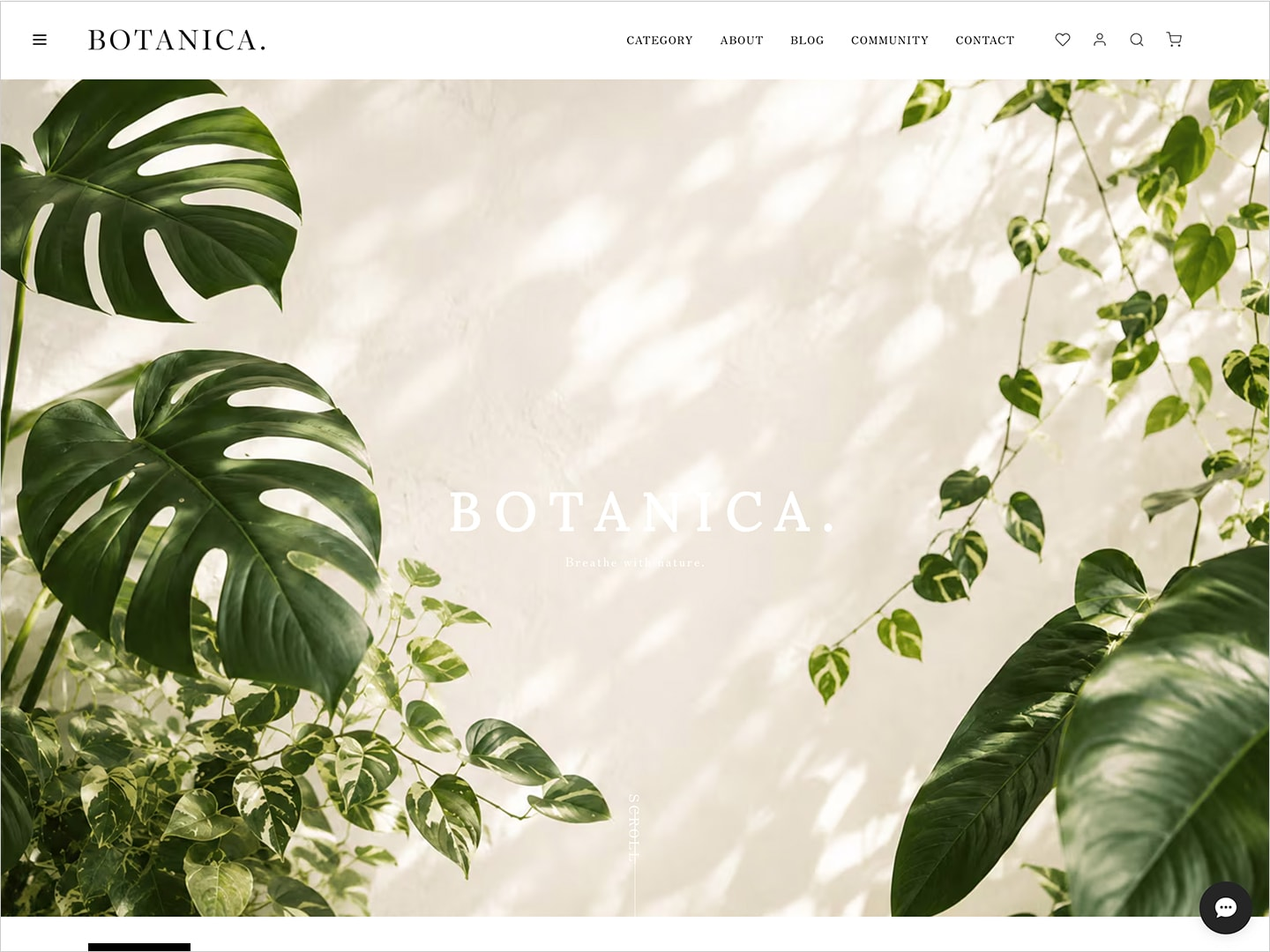
【メインビジュアル】タイトルとテキストを表示
ONにすると、画像の上にタイトルとテキストを重ねて表示できます。
OFFにすると非表示になり、シンプルに画像のみの表示になります。
【メインビジュアル】タイトル
メインビジュアル上に表示するタイトルを設定できます。
デフォルトは「BOTANICA.」になっていますので、任意の文言に変更してお使いください。
「BOTANICA.」のように10文字前後のサイト名やブランド名・キャッチコピーなどの端的なテキストがおすすめです。
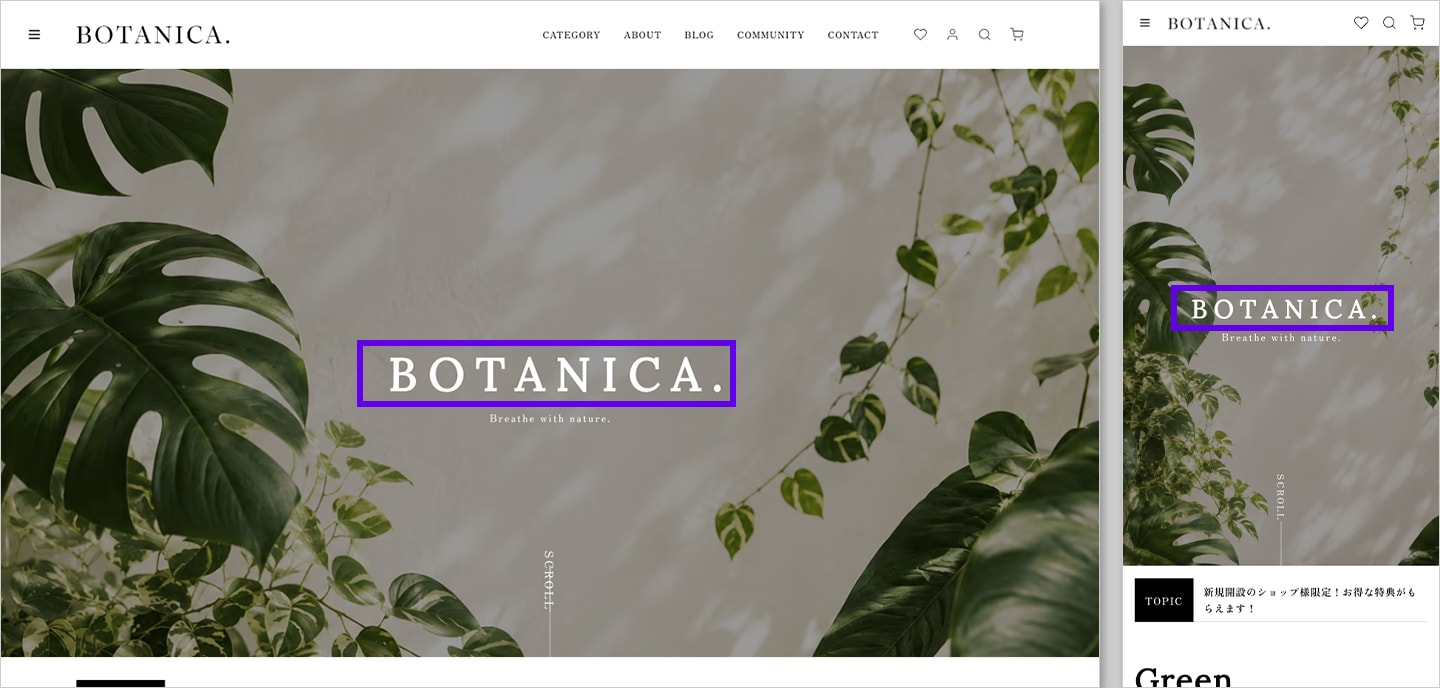
├【メインビジュアル】タイトルフォント
メインビジュアルのタイトルに使うフォントを選択できます。
選択肢は「【見出し】フォント」と同じです。
【メインビジュアル】テキスト
メインビジュアル上に表示するテキストを設定できます。
デフォルトは「Breathe with nature.」です。
このオプションはあくまでもメインビジュアルのデザイン装飾テキストですので、お知らせなどを長文で表示するには不向きです。
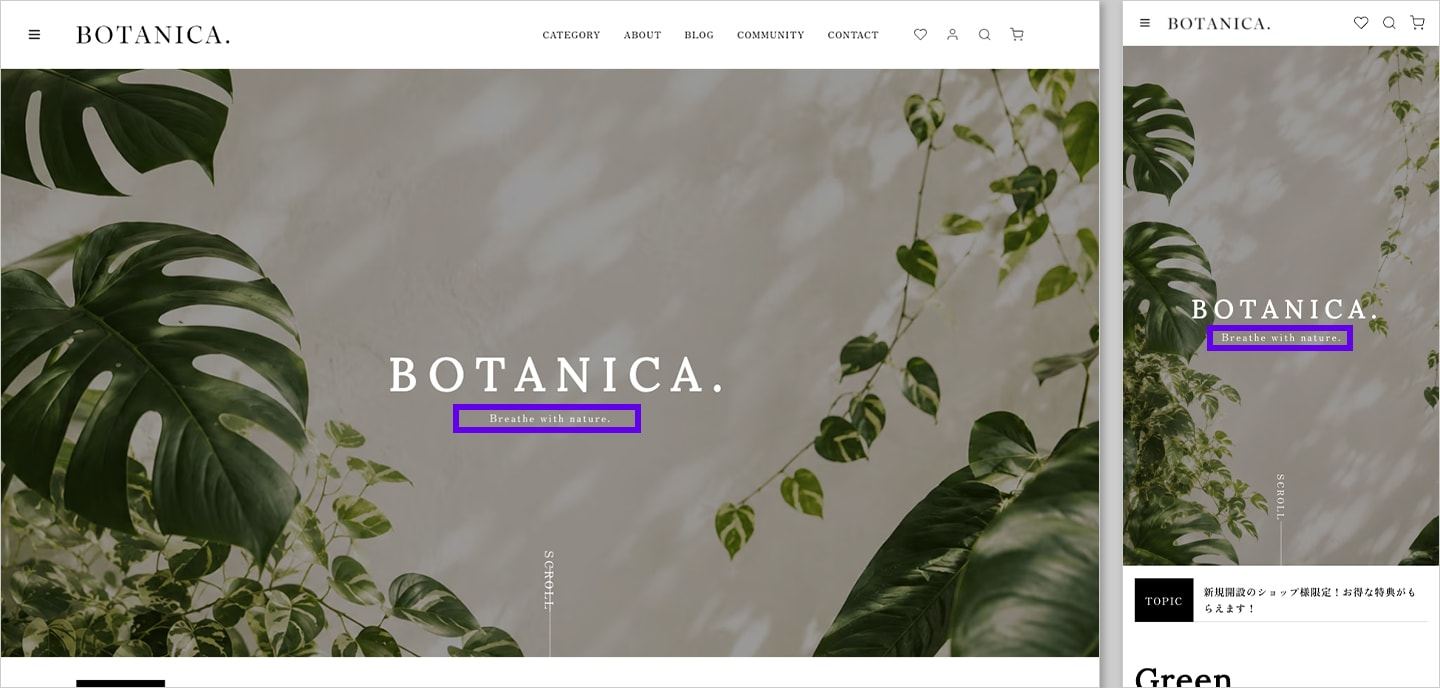
【メインビジュアル】文字色
タイトル・テキストの文字色を変更できます。
【メインビジュアル】文字サイズ
タイトル・テキストの文字サイズを3段階で設定できます。
- デフォルト
- 1
- 2
- 3
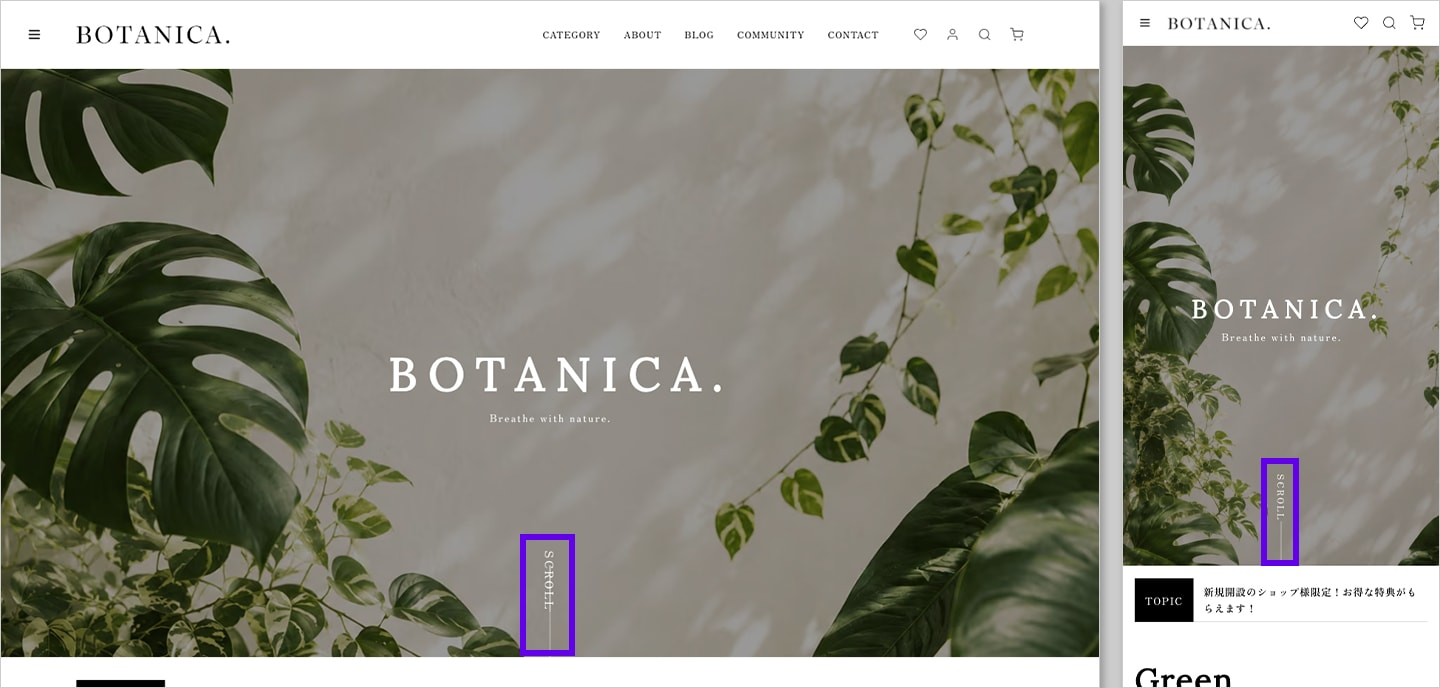
【メインビジュアル】SCROLLボタンを表示
ONにするとメインビジュアル下部にSCROLLボタンを表示します。
OFFにすると非表示になります。
【TOPページ】ABOUTエリア
TOPページにショップ紹介用のABOUTページへの導線エリアを表示できます。
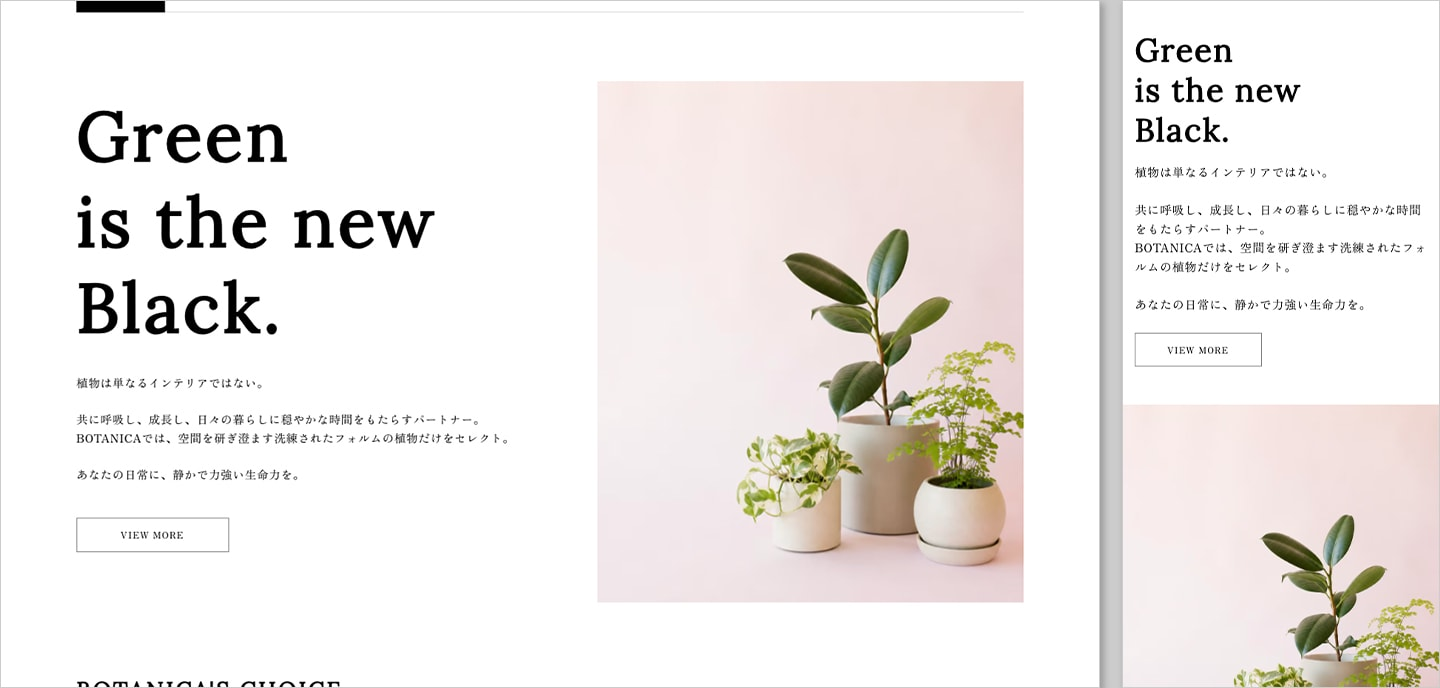
【TOPページ】ABOUTを表示
ONにすると表示、OFFにすると非表示になります。
├【ABOUT】タイトル
ABOUTエリアのタイトルを設定できます。
空欄の場合は非表示になります。
├【ABOUT】タイトル文字サイズ
タイトルの文字サイズを3段階で設定できます。
- デフォルト
- 1
- 2
- 3
├【ABOUT】詳細
ABOUTエリアの詳細テキストを設定できます。
空欄の場合は非表示になります。
├【ABOUT】VIEW MOREボタンを表示
ONにするとVIEW MOREボタンを表示します。
OFFにすると非表示になります。
└【ABOUT】画像
ABOUTエリアに表示する画像を設定できます。
【TOPページ】PICK UPエリア
TOPページにピックアップコンテンツを最大 3 件表示できます。
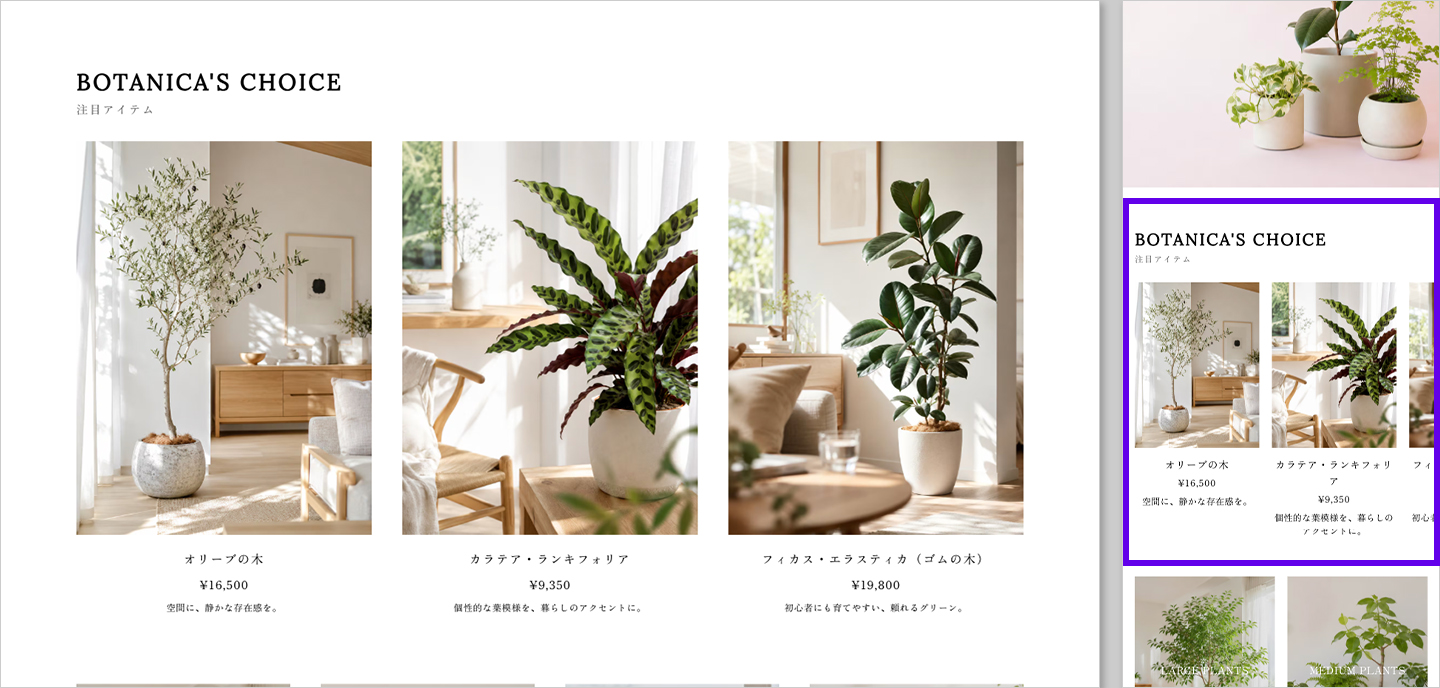
【TOPページ】PICK UPを表示
ONにすると表示、OFFにすると非表示になります。
【PICK UP】タイトル
エリアのタイトルを設定できます。
デフォルトは「PICK UP」です。
【PICK UP】サブタイトル
エリアのサブタイトルを設定できます。
デフォルトは「ピックアップ」です。
【PICK UP】画像の比率
ピックアップ画像の比率を設定できます。
- デフォルト
- 1:1
- 3:2
- 4:3
- 2:3
- 3:4
【PICK UP】比率に合わせて画像をトリミングする
ONにすると、設定した比率に合わせて画像をトリミング表示します。
OFFにするとトリミングしません。
▼【PICK UP - 1〜3】画像
各ピックアップの画像を設定できます。
※画像が空欄の場合、その番号のピックアップは表示されません。
├【PICK UP - 1〜3】タイトル
各ピックアップのタイトルを設定できます。
├【PICK UP - 1〜3】価格
各ピックアップの価格テキストを設定できます。
空欄の場合は非表示になります。
├【PICK UP - 1〜3】説明
各ピックアップの説明テキストを設定できます。
空欄の場合は非表示になります。
└【PICK UP - 1〜3】URL
各ピックアップのリンク先URLを設定できます。
【TOPページ】PANELエリア
TOPページにパネル型のコンテンツを最大 4 件表示できます。
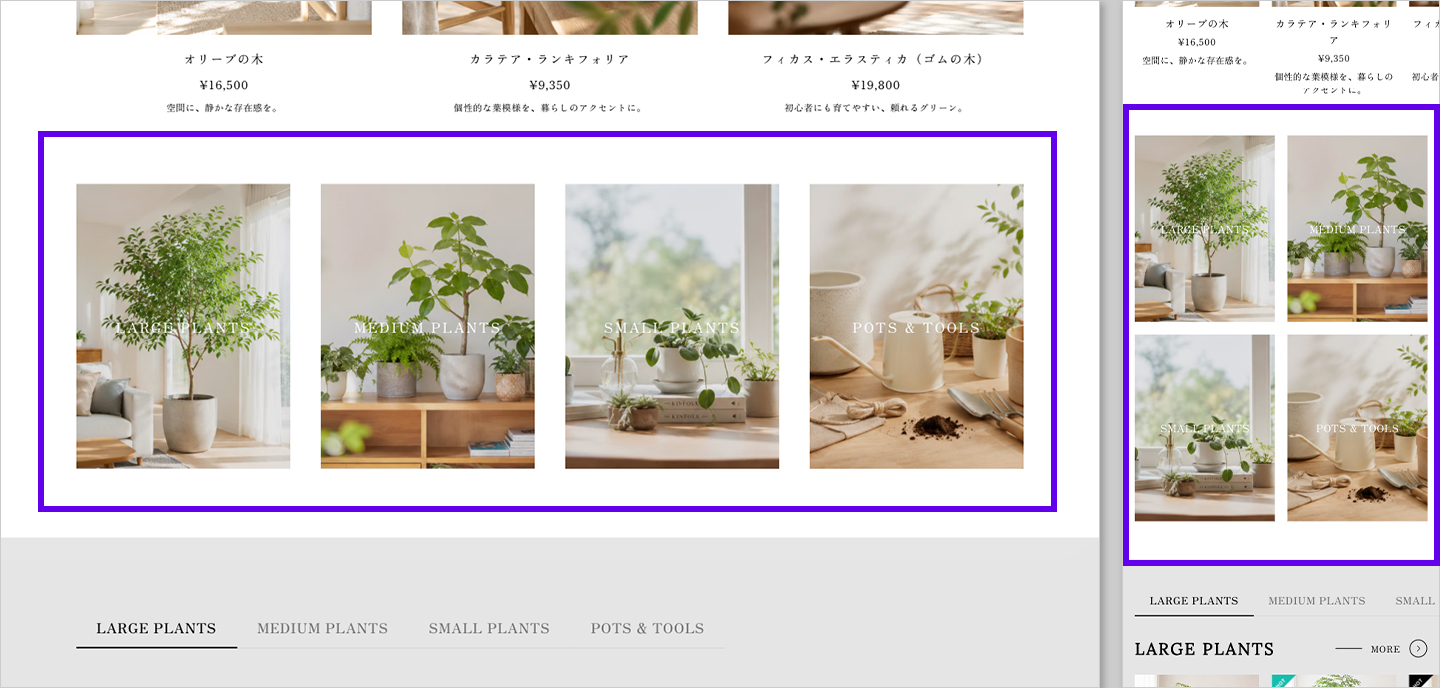
【TOPページ】PANELを表示
ONにすると表示、OFFにすると非表示になります。
【PANEL】画像の比率
パネル画像の比率を設定できます。
- デフォルト
- 1:1
- 3:2
- 4:3
- 2:3
- 3:4
【PANEL】比率に合わせて画像をトリミングする
ONにすると、設定した比率に合わせて画像をトリミング表示します。
OFFにするとトリミングしません。
▼【PANEL - 1〜4】表示する
各パネルを個別に表示・非表示できます。
ONにすると表示、OFFにすると非表示になります。
├【PANEL - 1〜4】画像
各パネルの画像を設定できます。
空欄の場合は、画像なしのパネルとして表示されます。
├【PANEL - 1〜4】タイトル
各パネルのタイトルを設定できます。
├【PANEL - 1〜4】タイトル文字色
各パネルのタイトル文字色を設定できます。
├【PANEL - 1〜4】背景色
各パネルの背景色を設定できます。
画像を設定しない場合に表示されます。
└【PANEL - 1〜4】URL
各パネルのリンク先URLを設定できます。
空欄の場合はリンクなしで表示されます。
【TOPページ】カテゴリ商品一覧エリア
カテゴリ管理App利用時に、指定したカテゴリの商品をTOPページに一覧表示できます。
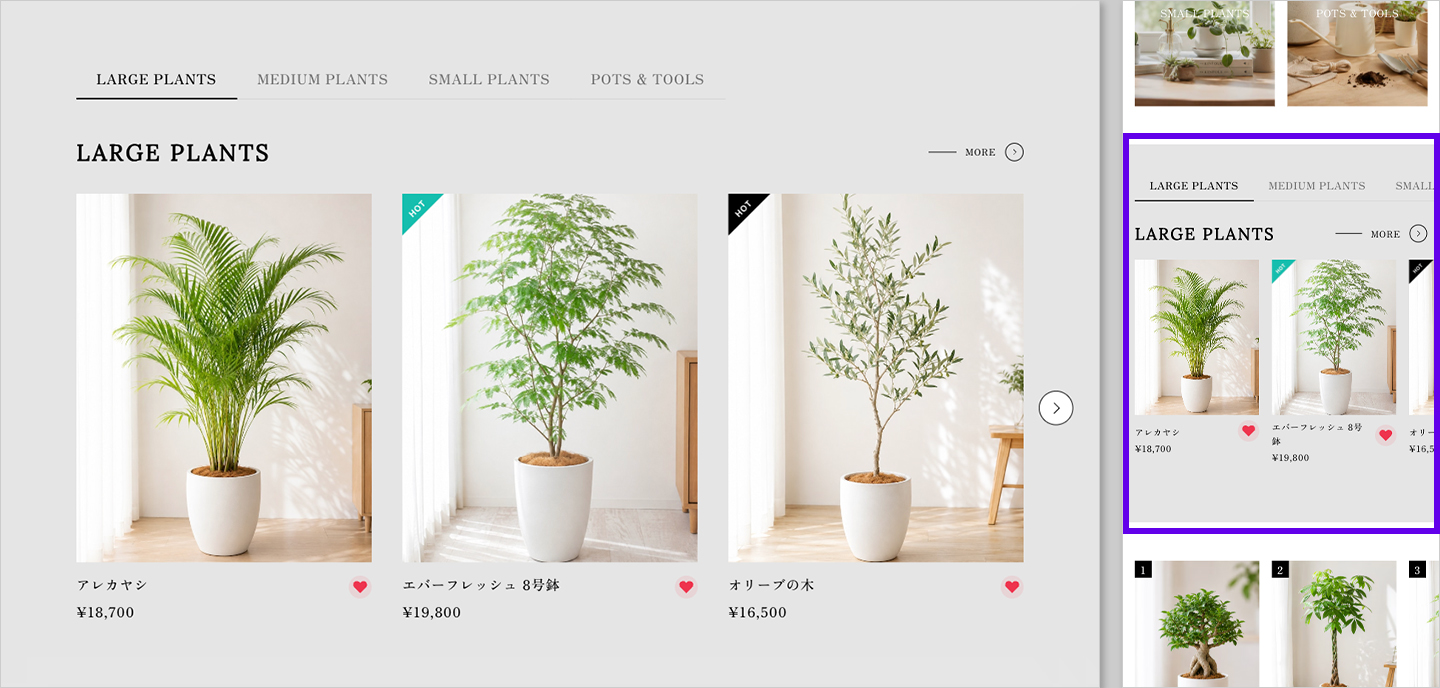
【TOPページ】カテゴリ商品一覧を表示
ONにすると表示、OFFにすると非表示になります。
【カテゴリ商品一覧】文字色 / 【カテゴリ商品一覧】背景色
TOPページのカテゴリ商品一覧エリアの文字色・背景色を設定できます。
【カテゴリ商品一覧】(カテゴリ名|カテゴリIDの形式で入力)
表示したいカテゴリを入力します。
カテゴリ名|カテゴリIDの形式で、1 行につき 1 カテゴリを入力してください。
例:
Large Plants|111111
Medium Plants|222222
カテゴリ ID の確認方法
- BASE 管理画面の「Apps」から「カテゴリ管理」へ進みます。
- 左側メニューの「一括カテゴリ登録」へ進みます。
- 「カテゴリ ID 確認表」の「カテゴリ ID」から確認することができます。
【TOPページ】ランキングエリア
TOPページにランキング形式のコンテンツを最大 3 件表示できます。
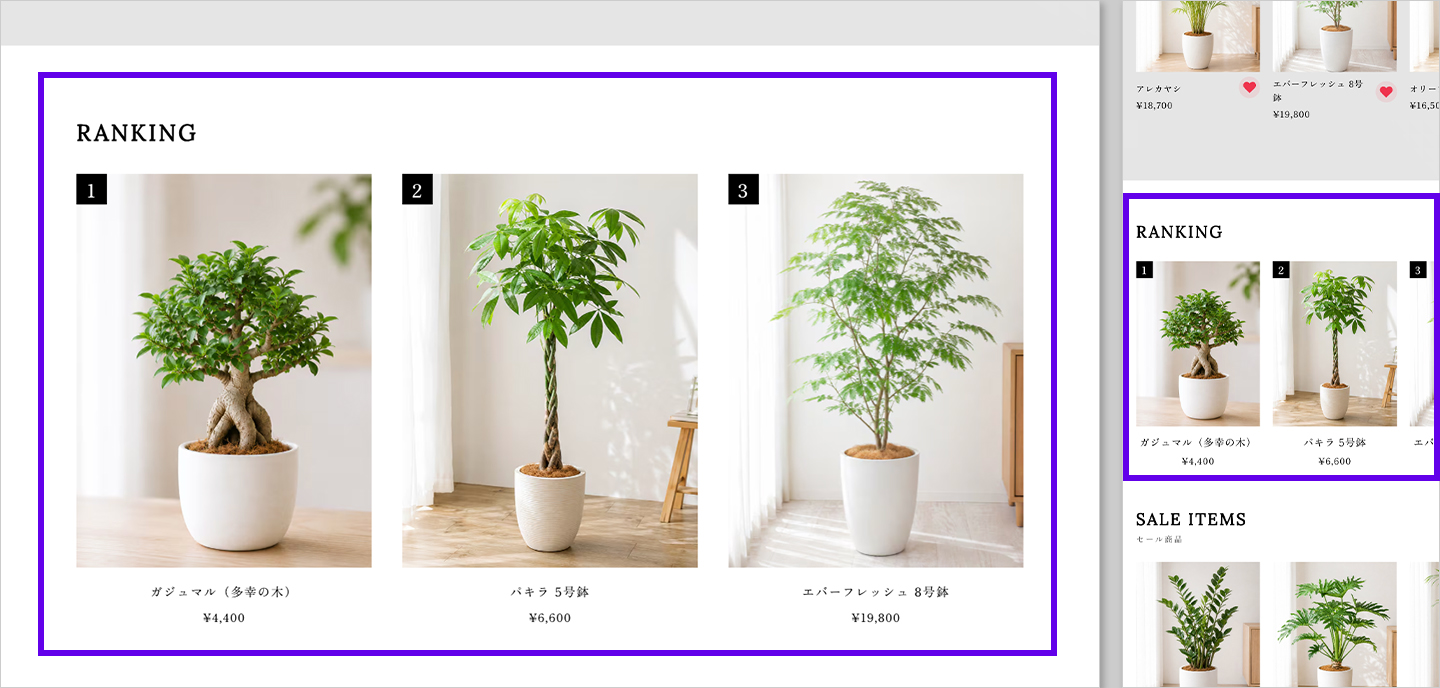
【TOPページ】ランキングを表示
ONにすると表示、OFFにすると非表示になります。
【ランキング】タイトル
ランキングエリアのタイトルを設定できます。
デフォルトは「RANKING」です。
【ランキング】画像の比率
ランキング画像の比率を設定できます。
- デフォルト
- 1:1
- 3:2
- 4:3
- 2:3
- 3:4
【ランキング】比率に合わせて画像をトリミングする
ONにすると、設定した比率に合わせて画像をトリミング表示します。
OFFにするとトリミングしません。
▼【ランキング - 1〜3】画像
各ランキングの画像を設定できます。
※画像が空欄の場合、その番号の項目は表示されません。
├【ランキング - 1〜3】タイトル
各ランキングのタイトルを設定できます。
├【ランキング - 1〜3】価格
各ランキングの価格テキストを設定できます。
空欄の場合は非表示になります。
└【ランキング - 1〜3】URL
各ランキングのリンク先URLを設定できます。
【TOPページ】セール商品一覧エリア
セールApp利用時に、セール商品一覧をTOPページに表示できます。
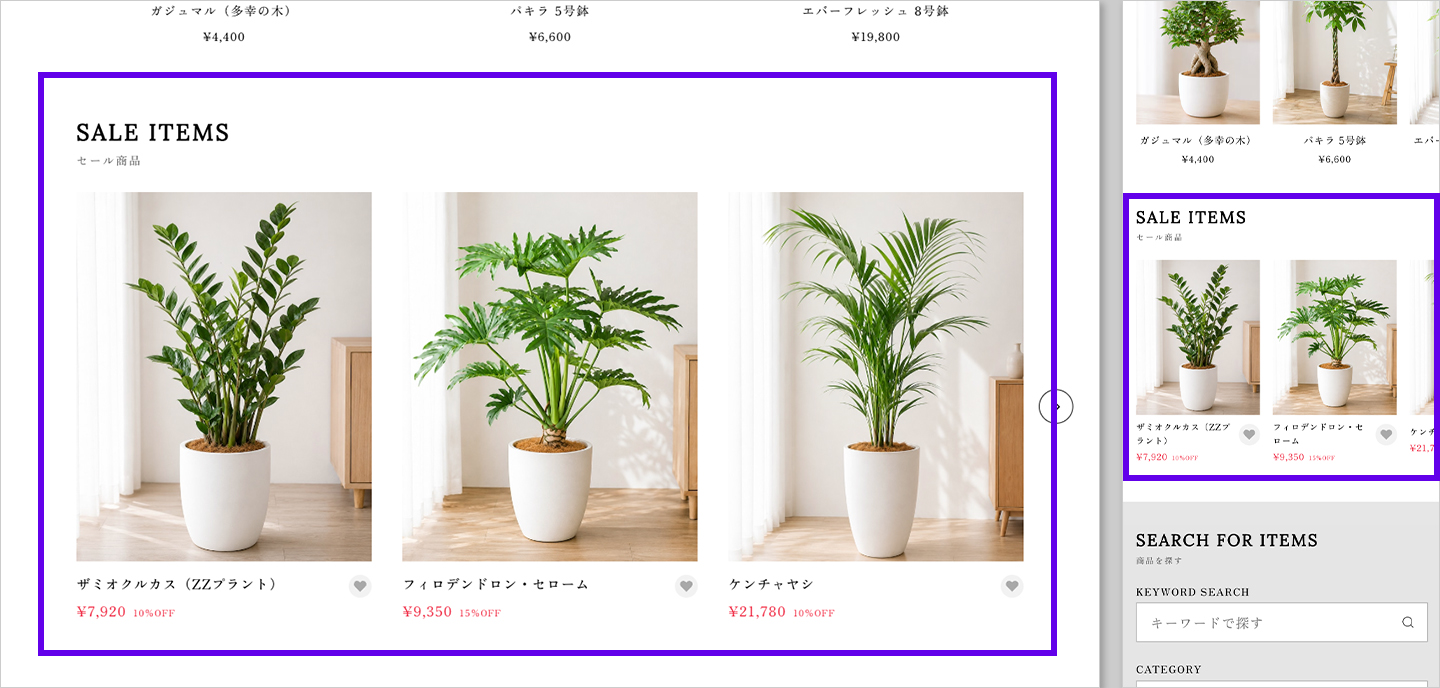
【TOPページ】セール商品一覧エリアを表示
ONにすると表示、OFFにすると非表示になります。
※セールAppの利用が必要です。
【TOPページ】商品を探すエリア
カテゴリなどから商品を探す導線エリアをTOPページに表示できます。
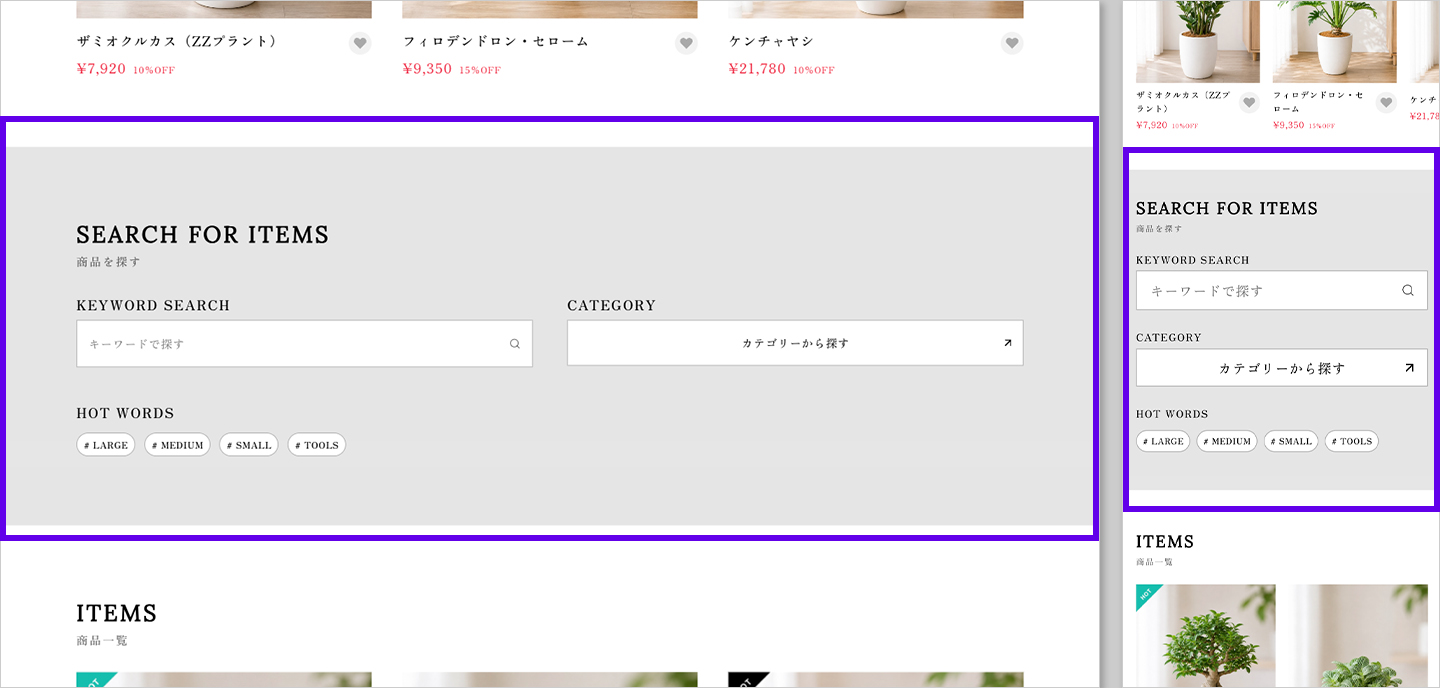
【TOPページ】商品を探すエリアを表示
ONにすると表示、OFFにすると非表示になります。
【商品を探すエリア】文字色 / 【商品を探すエリア】背景色
TOPページの「商品を探す」エリアの文字色・背景色を設定できます。
【TOPページ】商品一覧エリア
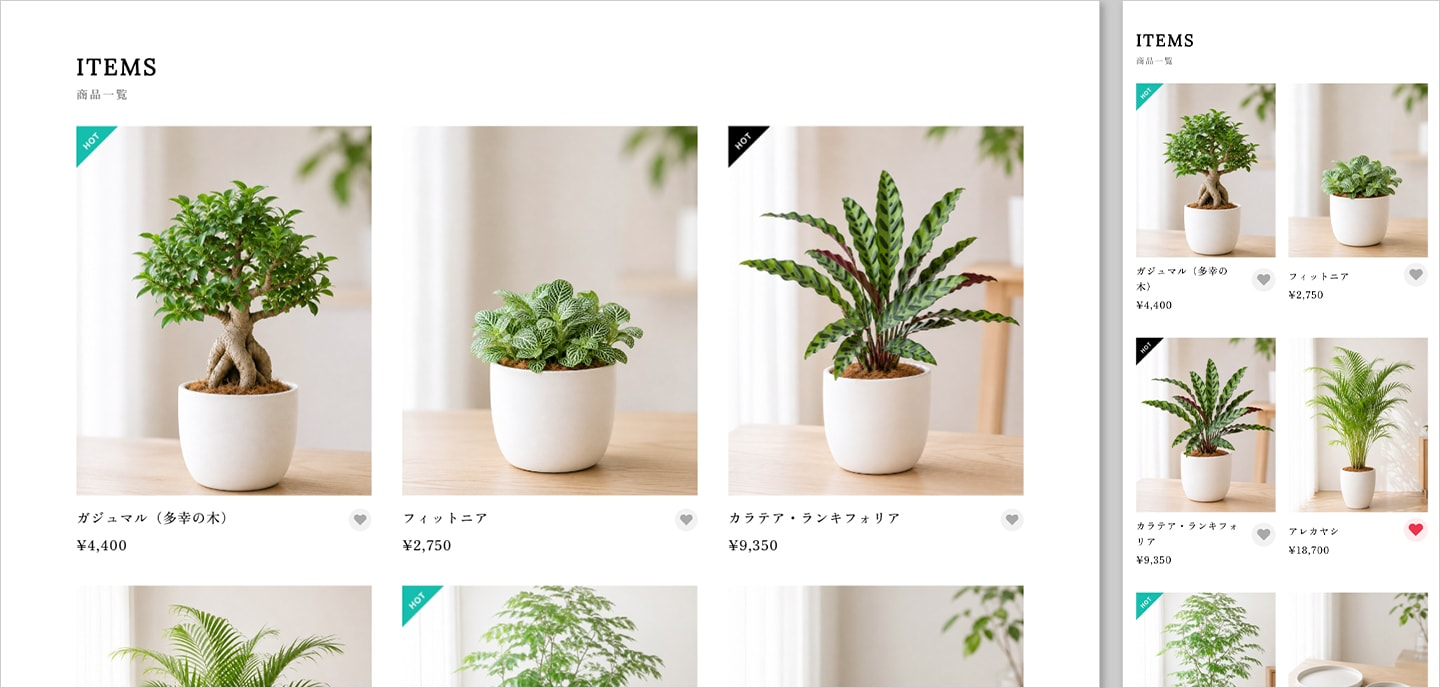
全商品が新着順に24件表示されます。
25件目以降の商品がある場合は「VIEW MORE」ボタンを押すと次の24件が読み込まれます。
※カラム数(横並びの列数)は、全体設定の「【商品一覧】スマホ:カラム数」「【商品一覧】PC:カラム数」から設定できます。
※画像の見え方は、全体設定の「【商品一覧】画像の比率」から設定できます。
【TOPページ】ブログ一覧エリア
Blog App利用時に、ブログ記事一覧をTOPページに表示できます。
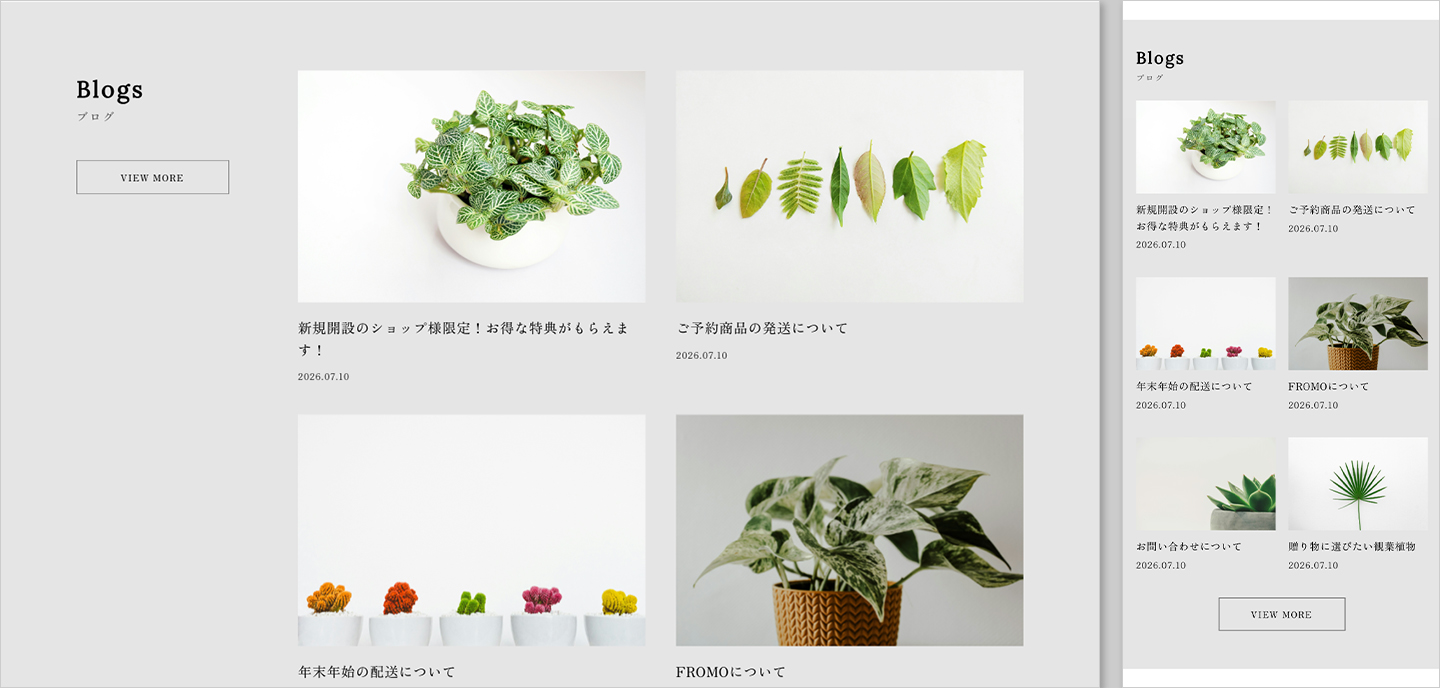
【TOPページ】ブログを表示
ONにすると表示、OFFにすると非表示になります。
※Blog Appの利用が必要です。
【ブログ】文字色 / 【ブログ】背景色
TOPページのブログエリアの文字色・背景色を設定できます。
【ブログ】画像を表示
ONにすると記事画像を表示、OFFにすると非表示になります。
【ブログ】画像の比率
ブログ画像の比率を設定できます。
- デフォルト
- 1:1
- 3:2
- 4:3
- 2:3
- 3:4
【ブログ】比率に合わせて画像をトリミングする
ONにすると、設定した比率に合わせて画像をトリミング表示します。
OFFにするとトリミングしません。
【TOPページ】CTAエリア
TOPページにCTA(行動喚起)エリアを表示できます。
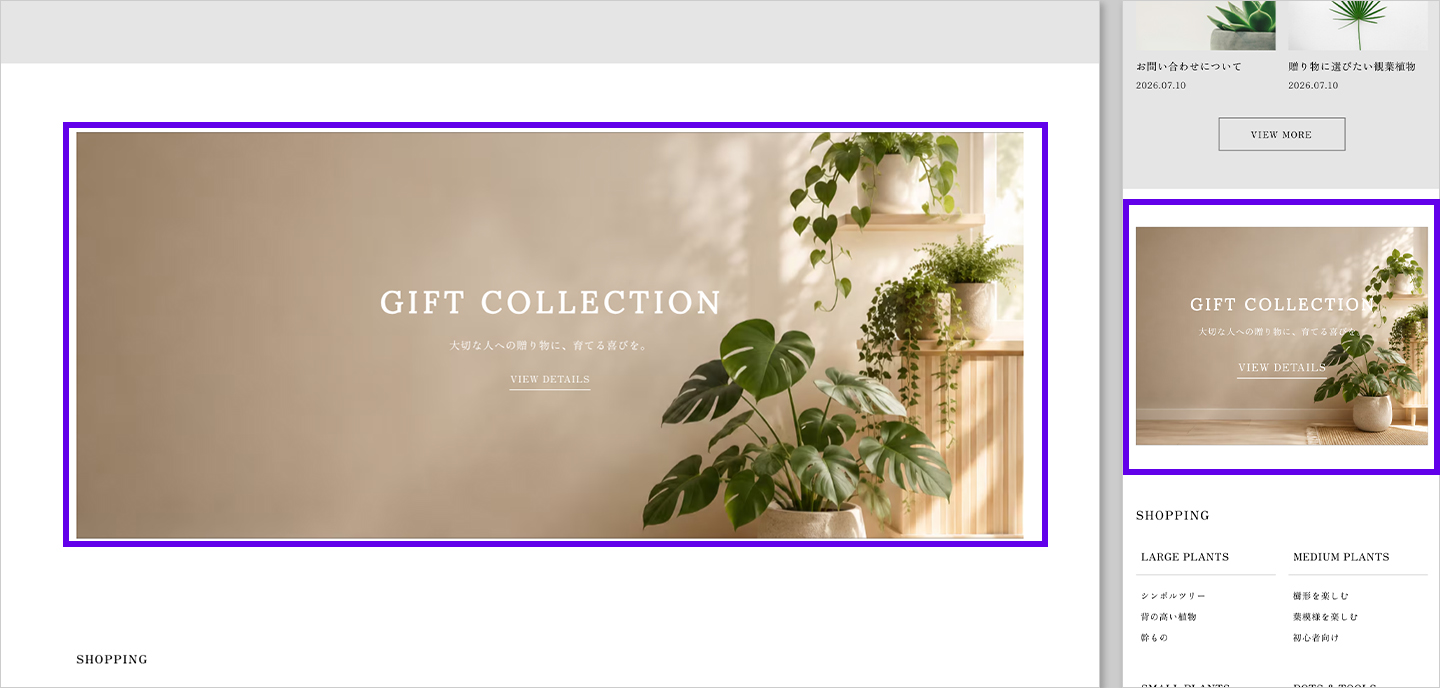
【TOPページ】CTAを表示
ONにすると表示、OFFにすると非表示になります。
【CTA】文字色 / 【CTA】背景色
TOPページのCTAエリアの文字色・背景色を設定できます。
【CTA】背景画像
CTAエリアの背景画像を設定できます。
【CTA】タイトル
CTAエリアのタイトルを設定できます。
空欄の場合は非表示になります。
【CTA】サブタイトル
CTAエリアのサブタイトルを設定できます。
空欄の場合は非表示になります。
【CTA】ボタンテキスト
CTAボタンに表示するテキストを設定できます。
【CTA】URL
CTAボタンのリンク先URLを設定できます。
【TOPページ】並び順
TOPページ各エリアの表示順を変更できます。
半角数字で指定し、数字が小さいほど上に表示されます。
【並び順】ABOUT(半角数字 1〜9)
【並び順】PICK UP(半角数字 1〜9)
【並び順】PANEL(半角数字 1〜9)
【並び順】カテゴリ商品一覧(半角数字 1〜9)
【並び順】ランキング(半角数字 1〜9)
【並び順】セール商品(半角数字 1〜9)
【並び順】商品を探す(半角数字 1〜9)
【並び順】商品一覧(半角数字 1〜9)
【並び順】ブログ(半角数字 1〜9)
【並び順】CTA(半角数字 1〜9)
デフォルトの並び順は次のとおりです。
- ABOUT
- PICK UP
- PANEL
- カテゴリ商品一覧
- ランキング
- セール商品
- 商品を探す
- 商品一覧
- ブログ
- CTA
※メインビジュアルは常に最上部に表示されます。並び順の対象外です。
ABOUT設定
デザイン編集画面 → テーマ設定 → ABOUT設定
ABOUTページの設定について。
【ABOUTページ】メイン画像(推奨サイズ:横 3000px縦 1000px)
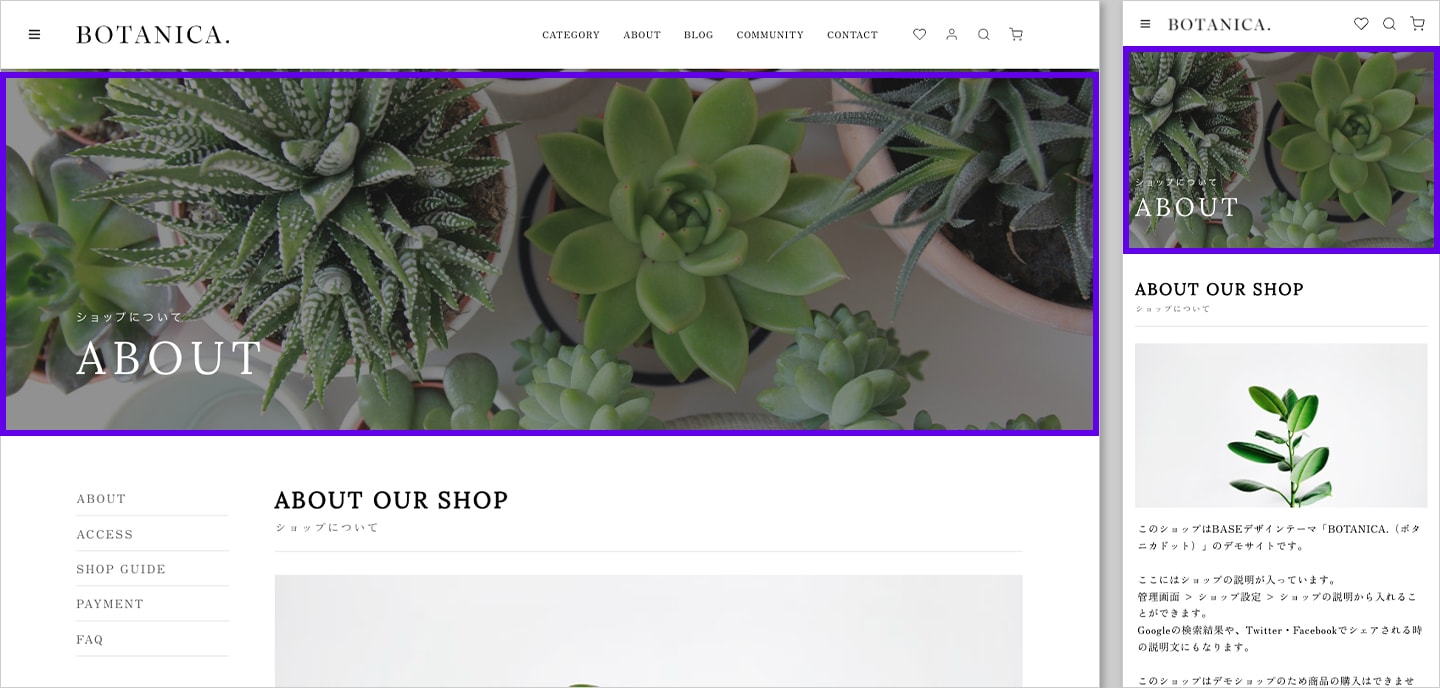
ABOUTページ最上部のメイン画像を設定できます。
推奨サイズは、横 3000px縦 1000pxです。
【ABOUTページ】ショップの説明
ABOUTページにショップの説明エリアを表示できます。
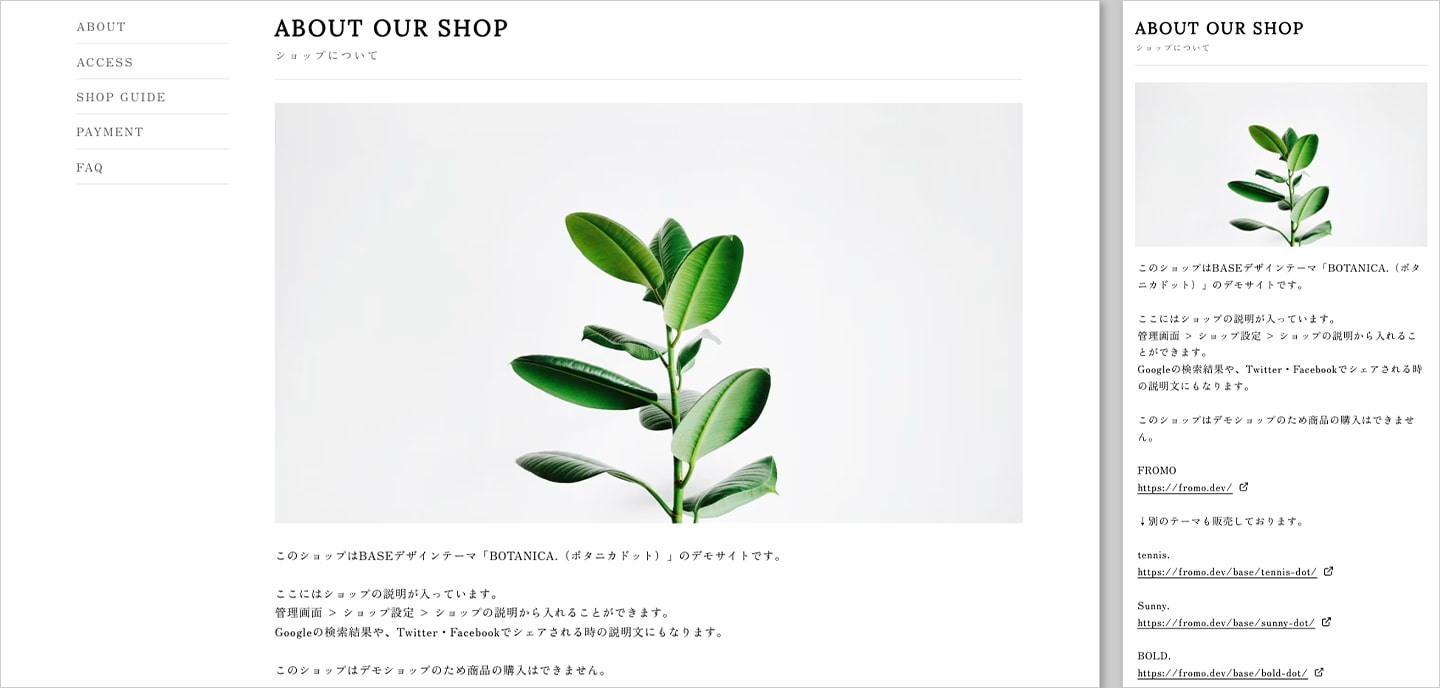
【ABOUTページ】ショップの説明を表示
BASE管理画面でショップ設定→ショップ情報→ショップの説明に設定した内容が反映されます。
ONにすると表示、OFFにすると非表示になります。
├【ショップの説明】見出し(メイン)
ショップ説明のメイン見出しを設定できます。
デフォルトは「About Our Shop」です。
├【ショップの説明】見出し(サブ)
ショップ説明のサブ見出しを設定できます。
デフォルトは「ショップについて」です。
└【ショップの説明】画像
ショップ説明エリアに表示する画像を設定できます。
【ABOUTページ】アクセス掲載エリア
ABOUTページに実店舗へのアクセス情報を 2 件まで掲載できます。
各アクセス情報に掲載できる内容は下記です。
- 店舗名
- 詳細テキスト
- Googleマップ埋め込み
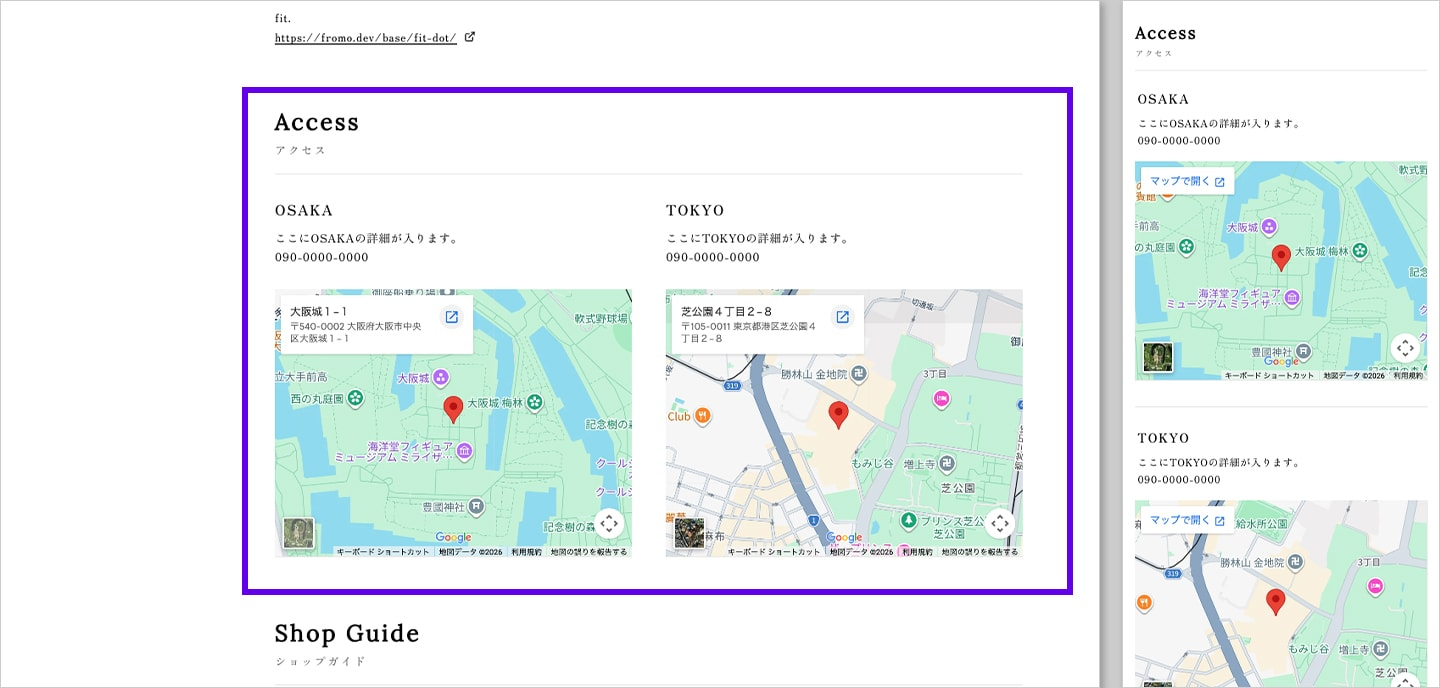
【ABOUTページ】アクセスを表示
ONにするとアクセス掲載エリアを表示、
OFFにすると非表示になります。
▼【アクセス - 1〜2】コンテンツを表示
各アクセス情報を個別に表示・非表示できます。
ONにすると表示、OFFにすると非表示になります。
├【アクセス - 1〜2】店舗名
各アクセス情報ごとに店舗名を設定できます。
├【アクセス - 1〜2】詳細
各アクセス情報ごとに詳細テキストを設定できます。
住所や経路、電話番号などをテキストで掲載可能です。
└【アクセス - 1〜2】Googleマップ埋め込みコード
GoogleMapで発行される埋め込みコードを入力するとマップを掲載することができます。
該当のGoogleマップ → 共有 → 地図を埋め込むで表示されるHTMLコードをコピーして貼り付けます。
【ABOUTページ】ショップガイド掲載エリア
ショップガイドとして見出しとテキストの組み合わせを 1 件として最大 5 件表示できます。
ショップの注意事項や送料、お支払いについて、返品・交換についてなどの情報を掲載するのに役立ちます。
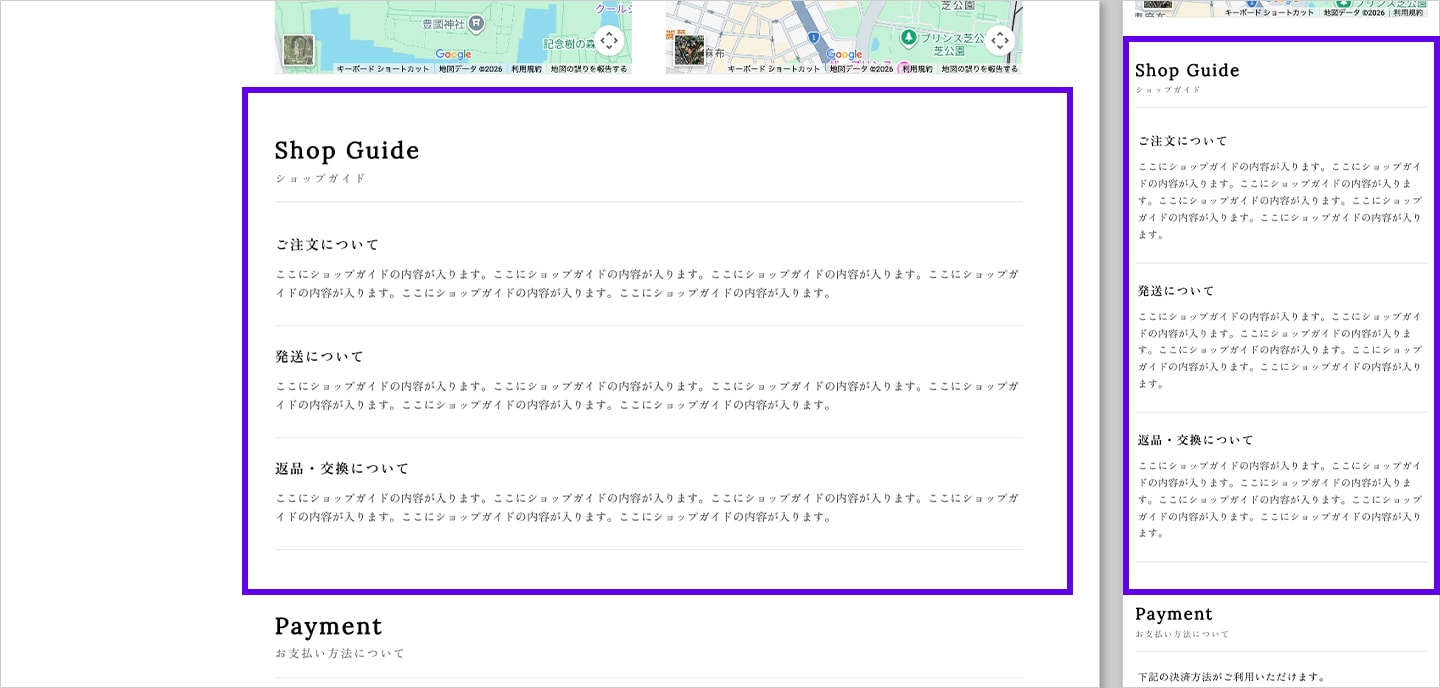
【ABOUTページ】ショップガイドを表示
ONにするとショップガイド掲載エリアを表示、OFFにすると非表示になります。
▼【ショップガイド - 1〜5】タイトル
ショップガイドのタイトルを設定します。
ショップガイドを表示したい場合、タイトルは必須項目となります。
空欄の場合はこの番号のショップガイドがタイトルを含めて表示されません。
└【ショップガイド - 1〜5】詳細
ショップガイドの内容を設定します。
【ABOUTページ】お支払い方法について
ABOUTページにお支払い方法についてを掲載できます。BASEで取り扱いのある各種支払い方法について表示できるエリアです。
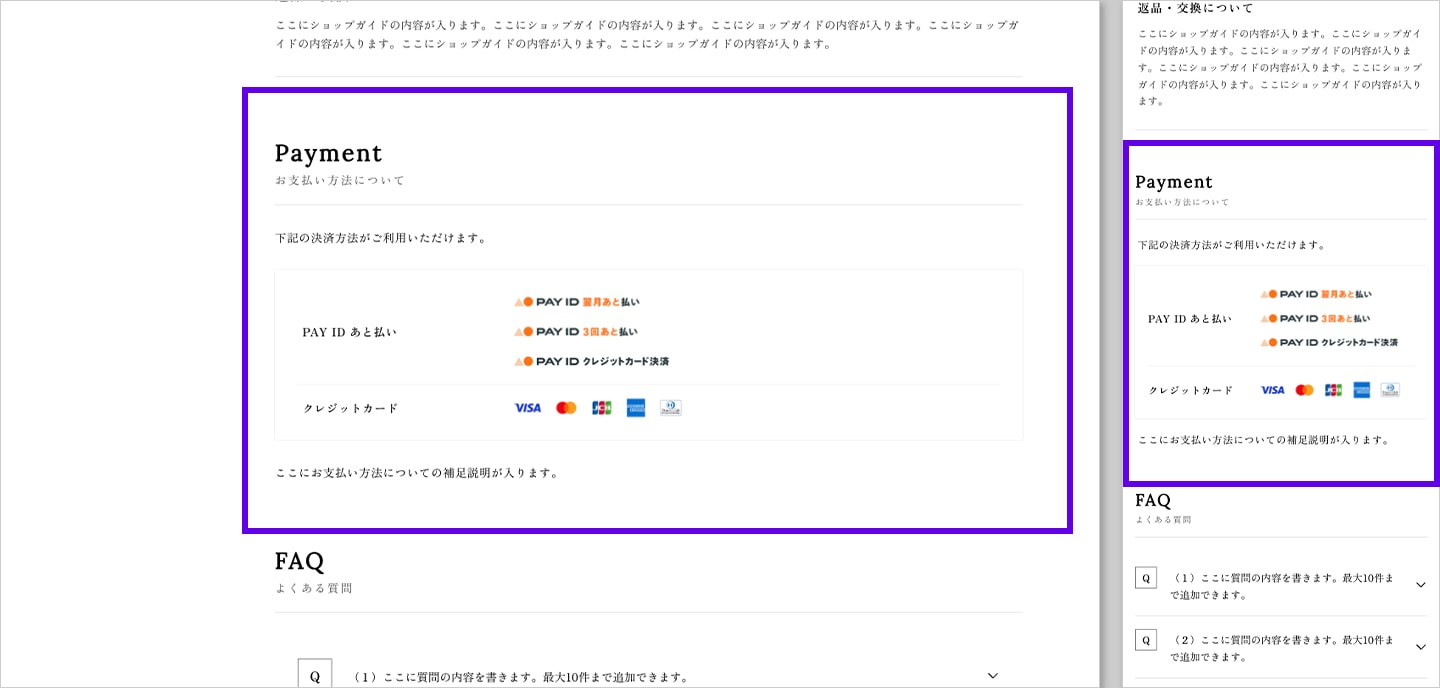
【ABOUTページ】お支払い方法を表示
ONにするとお支払い方法についてを表示、OFFにすると非表示になります。
└【お支払い方法】補足テキスト
お支払い方法についての補足テキストを追加できます。
空欄の場合は非表示になります。
【ABOUTページ】FAQエリア
ABOUTページによくある質問を最大 10 件掲載できます。
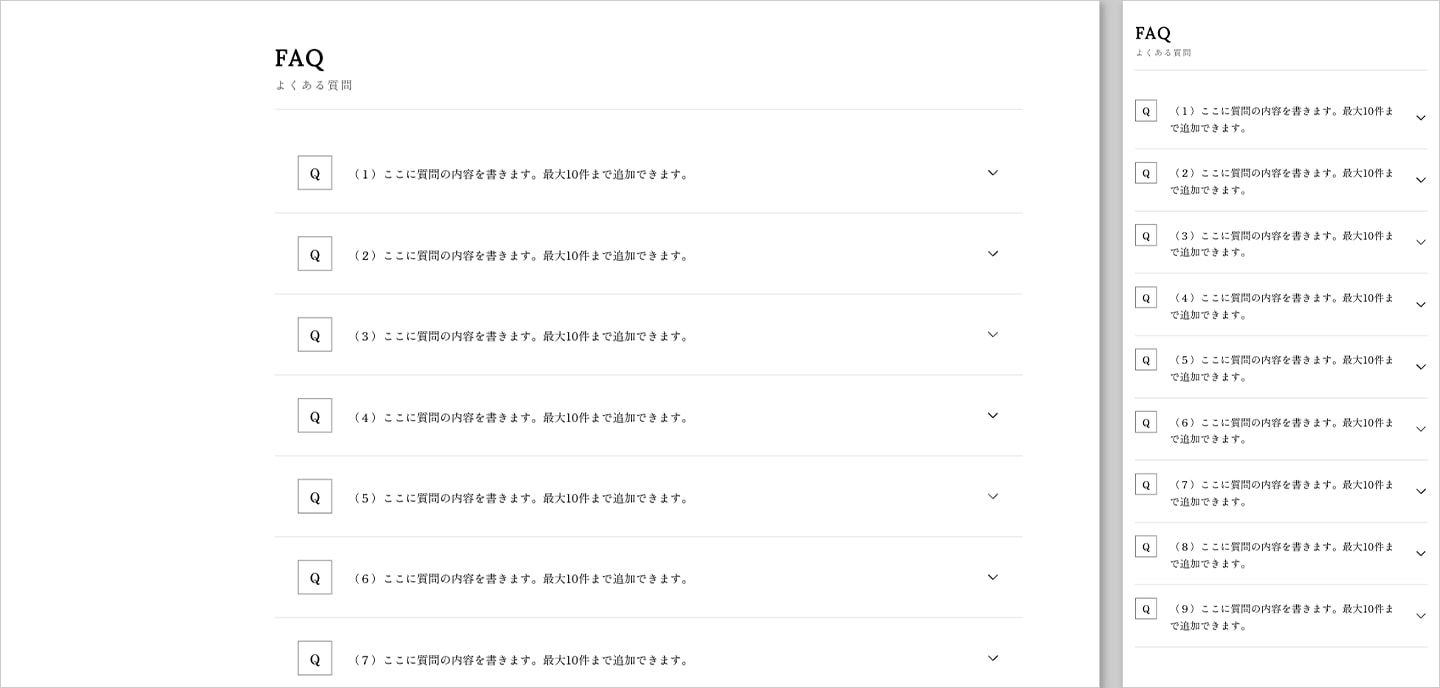
【ABOUTページ】FAQを表示
ONにするとFAQエリアを表示、OFFにすると非表示になります。
【FAQ - 1〜10】質問
質問内容を設定できます。
空欄の場合、その番号のFAQは表示されません。
└【FAQ - 1〜10】答え
質問内容に対する回答を設定できます。
商品ページ設定
デザイン編集画面 → テーマ設定 → 商品ページ設定
商品詳細ページの設定について。
【商品ページ】購入ボタン:文字色
【商品ページ】購入ボタン:背景色
商品詳細ページの「カートに入れる」などの購入ボタンの背景色・文字色。
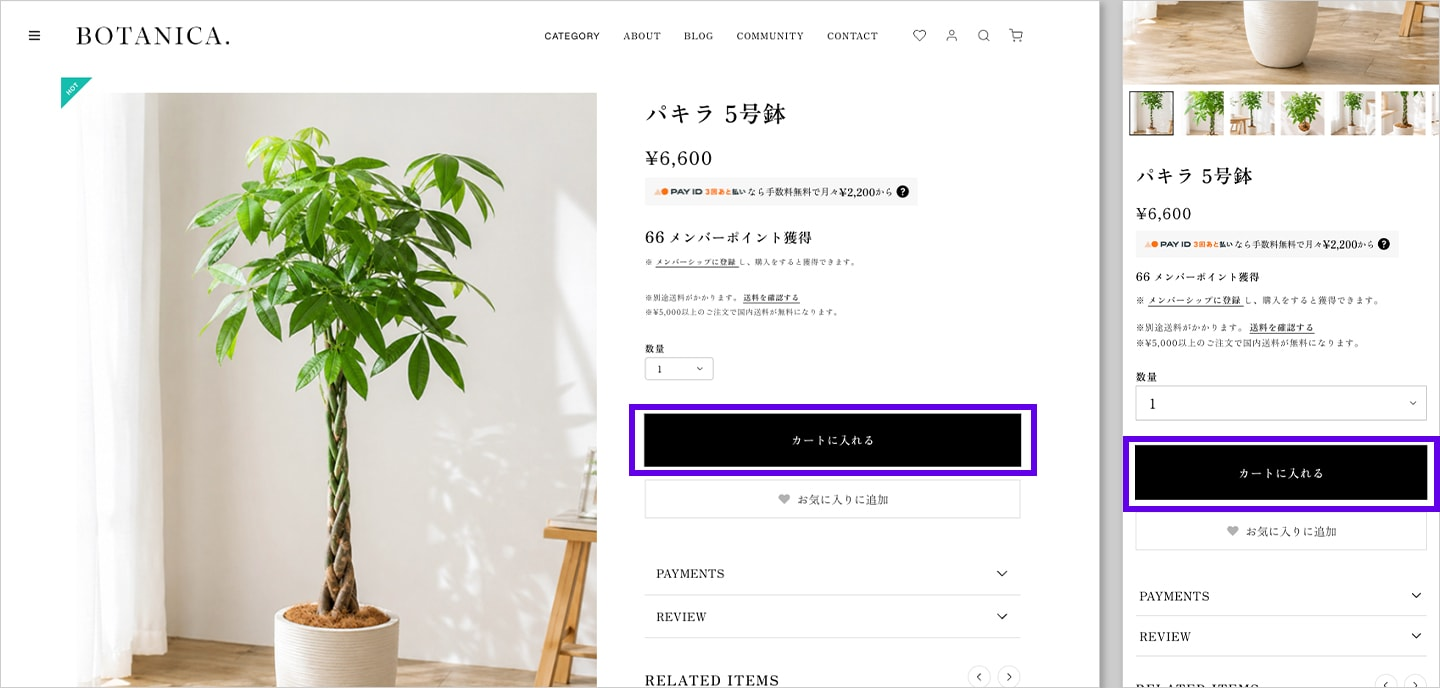
【商品ページ】購入ボタン:ボーダー(枠線)の表示
ONにすると枠線を表示、
OFFにすると非表示にすることができます。
【商品ページ】「残り 1 点」を表示する
在庫が残り 1 点の場合に価格表記の下に「残り 1 点」と表示します。
また、複数のバリエーション(商品の種類)によって在庫数が違う場合、選択した種類の在庫が残り 1 点の場合に選択ボックスの下に「残り 1 点」と表示します。
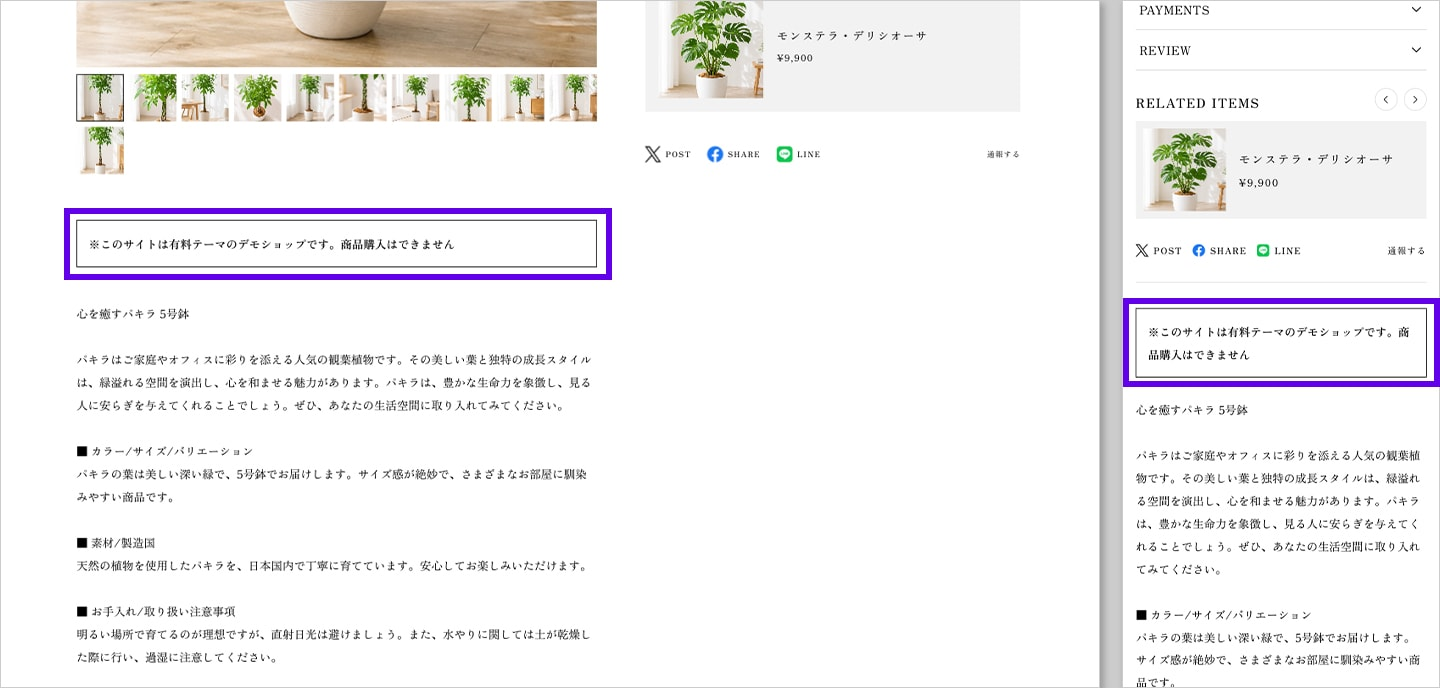
【商品ページ】フリーテキスト(全商品ページの商品説明の上に表示)
商品説明の上にフリーテキストとして設定できます。
商品ごとに個別にではなく一括ですべての商品ページに設定できるので、注意事項や今だけ使えるクーポンコード、キャンペーンについてなどすべての商品で購入の際に伝えておきたい内容を掲載することができます。
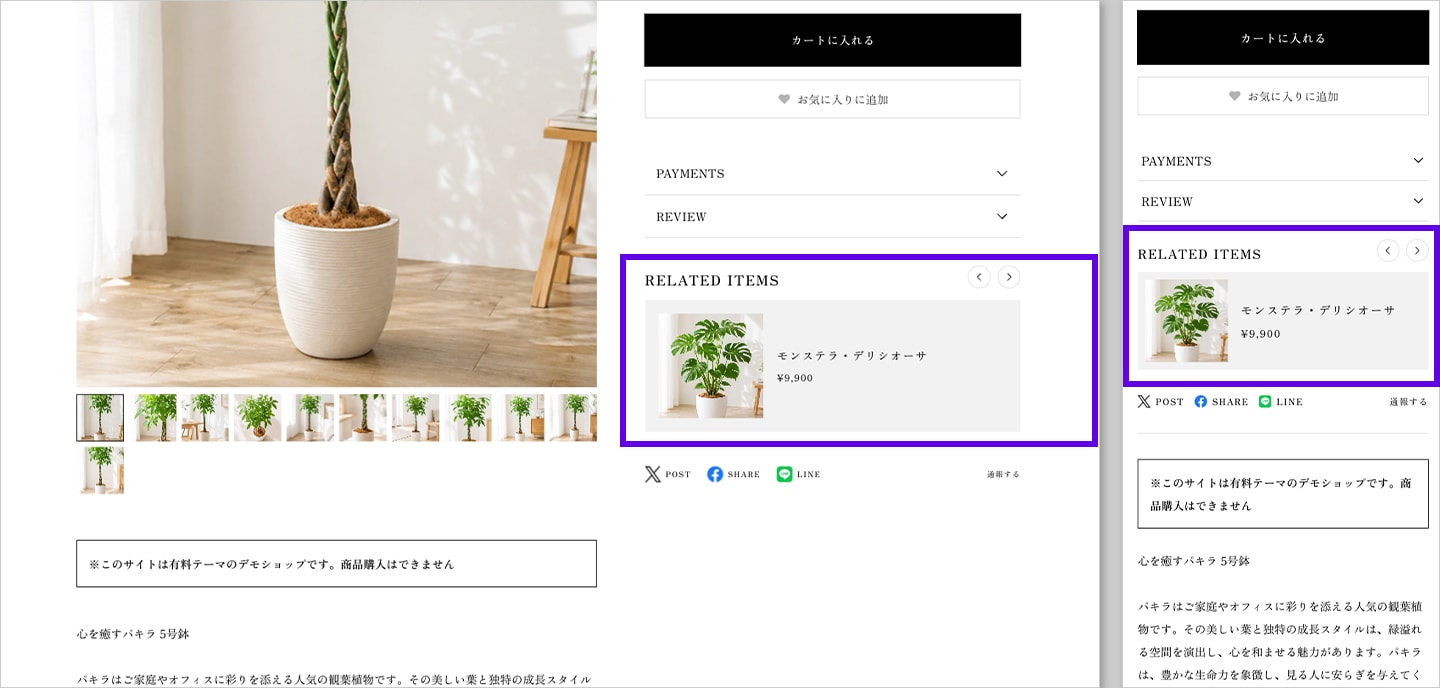
【商品ページ】関連商品を表示
ONにすると商品ページの関連商品を表示、
OFFにすると非表示になります。
関連商品は、BASEの機能で商品詳細ページに自動で表示されるようになっています。
商品のアルゴリズムや表示する件数などはテーマでは変更できませんが、表示・非表示ができます。
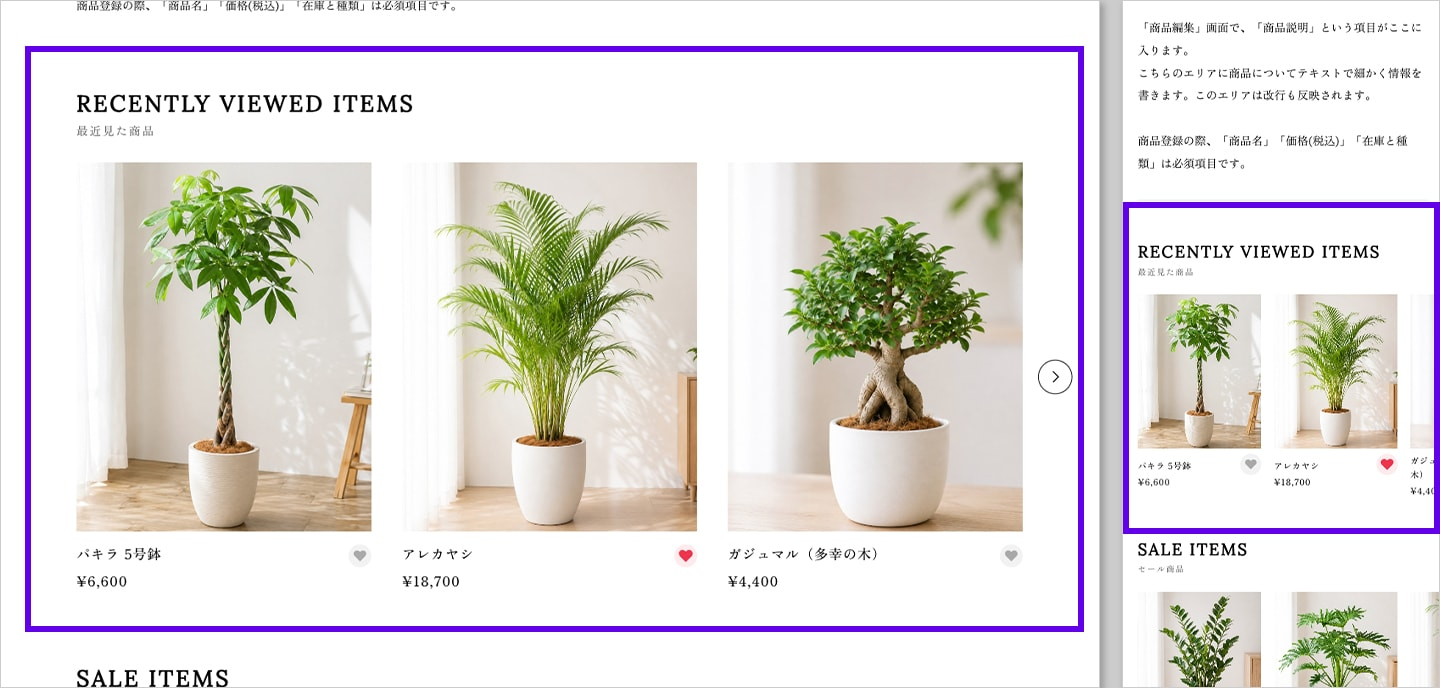
【商品ページ】最近見た商品一覧を表示
ONにすると商品ページ下部に最近見た商品を最大6件表示します。
OFFにすると非表示になります。
※BASEのプレビュー画面では表示されません。ご注意ください。
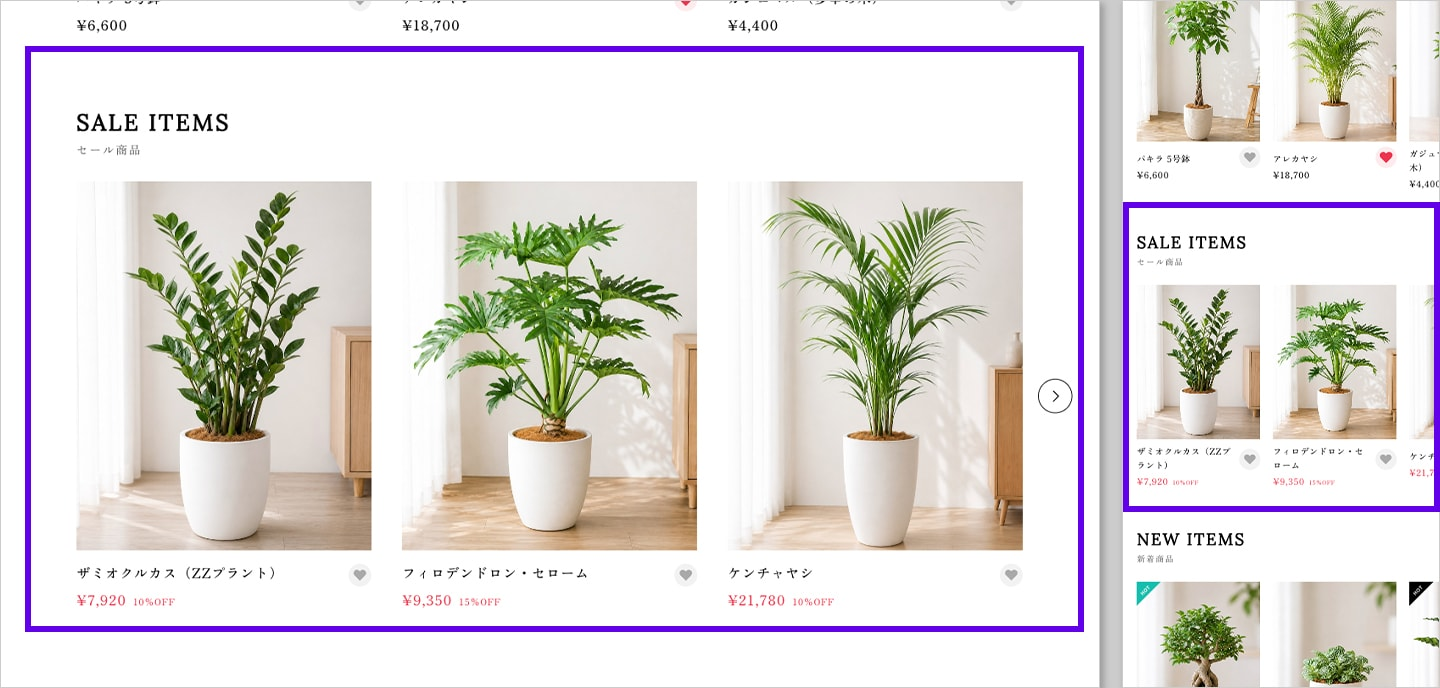
【商品ページ】セール商品一覧を表示
ONにすると、セールApp利用時に、割引商品の一覧を最大6件表示します。
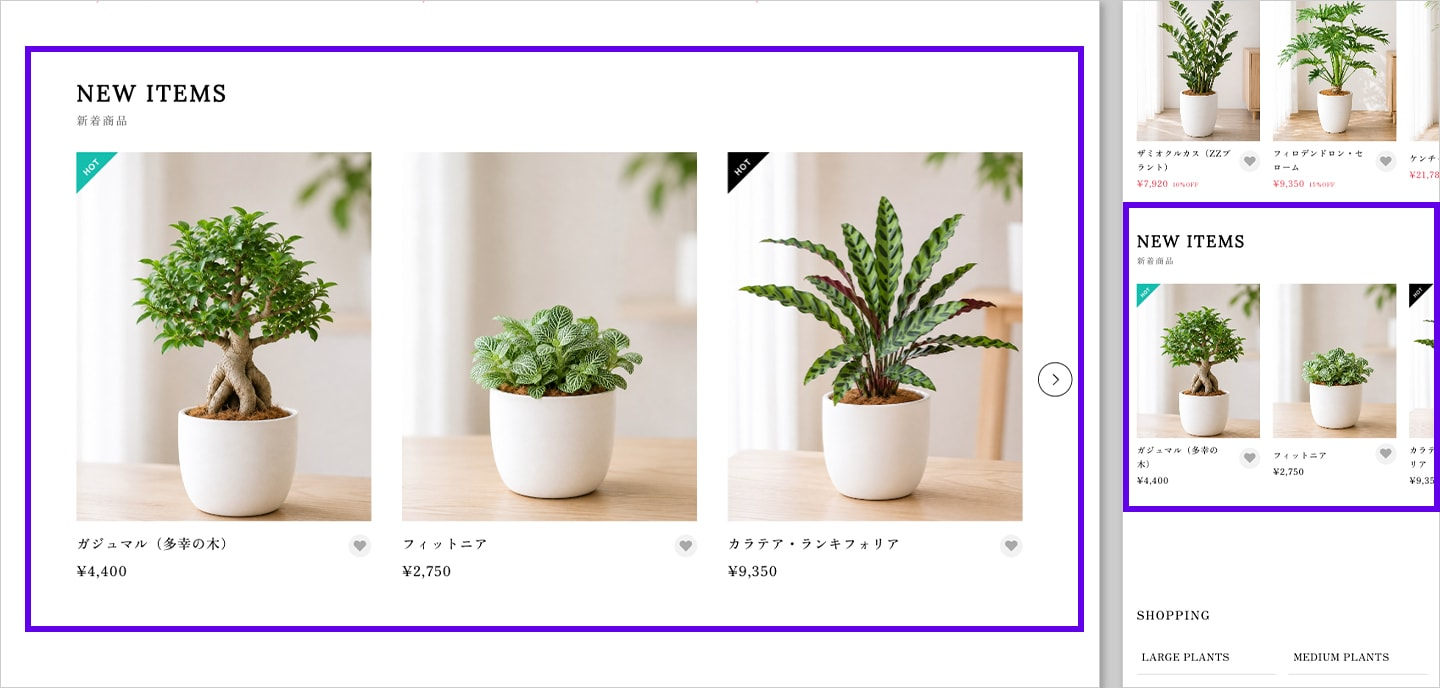
【商品ページ】新着商品一覧を表示
ONにすると、商品一覧を新着順に最大24件表示します。
OFFにすると非表示になります。
下層ページ各種メイン画像
デザイン編集画面 → テーマ設定 → その他設定
下記のページでメイン画像を設定できます。
- BLOGページ(Blog App利用時)
- メンバーシップページ(メンバーシップApp利用時)
- コミュニティページ(コミュニティApp利用時)
【BLOGページ】メイン画像(推奨サイズ:横 3000px縦 1000px)
BLOGページ最上部のメイン画像を設定できます。
推奨サイズは、横 3000px縦 1000pxです。
【メンバーシップページ】メイン画像(推奨サイズ:横 3000px縦 1000px)
メンバーシップページ最上部のメイン画像を設定できます。
推奨サイズは、横 3000px縦 1000pxです。
【コミュニティページ】メイン画像(推奨サイズ:横 3000px縦 1000px)
コミュニティページ最上部のメイン画像を設定できます。
推奨サイズは、横 3000px縦 1000pxです。
CONTACTページ
お問い合わせフォームのページです。
CONTACT のデモページ
プライバシーポリシーページ
プライバシーポリシーが掲載されるページです。
プライバシーポリシーのデモページ
※プライバシーポリシーの内容は BASE の仕様上、変更できません。 詳しくは下記のヘルプページをご確認ください。 プライバシーポリシーは編集できますか?| BASE ヘルプページ
特定商取引法に基づく表記ページ
特定商取引法に基づく表記が掲載されるページです
特定商取引法に基づく表記のデモページ
BASE 管理画面ホーム → ショップ設定 → 運営に関する情報 の各項目から編集が可能です。
商品検索結果ページ(商品検索App)
商品検索App利用時に、商品検索結果ページが表示されます。
商品検索結果のデモページ
ホットワードは「【検索】ホットワード」から設定できます。
カテゴリページ(カテゴリ管理App)
カテゴリ管理 App利用時に、商品管理画面で商品にカテゴリを付けられるようになります。カテゴリページは各カテゴリごとの商品一覧をまとめて閲覧できるページです。
商品一覧のカラム数や画像比率は全体設定の商品一覧設定が適用されます。
ブログ一覧/ブログ記事ページ(Blog App)
Blog App利用時に、ブログ一覧・ブログ記事ページが表示されます。
一覧ページのメイン画像は「下層ページ各種メイン画像」から設定できます。
コミュニティページ(コミュニティApp)
コミュニティApp利用時に、コミュニティページが追加されます。
インストールして利用を始めると自動的にページが生成されます。
メイン画像は「下層ページ各種メイン画像」から設定できます。
メンバーシップページ(メンバーシップApp)
メンバーシップApp利用時に、お客様とのつながりを深めるのに有効なメンバーシップを開設できるページが追加されます。インストールして利用を始めると自動的にページが生成されます。
メイン画像は「下層ページ各種メイン画像」から設定できます。
アニメーション
デザイン編集画面 → テーマ設定 → その他設定
スクロールに合わせて要素を表示するアニメーションのON・OFFが可能です。
【アニメーション】スクロール演出
ONにするとスクロールに合わせて要素を表示するアニメーション演出を加えます。
OFFにするとアニメーションを無効にします。
上級者向け設定
デザイン編集画面 → テーマ設定 → その他設定
ある程度Web知識のある方向けの設定です。
【上級者向け】OGP画像(推奨サイズ:横 1200px× 縦 630px)
SNSでシェアするときに表示されるOGP画像を変更できます。
※商品ページ以外で適用されます。
【上級者向け】CSS追加
CSSの知識がある方はこちらに追記することでデザインのカスタマイズが可能です。
【上級者向け】head内にタグを追加
head内に任意のタグを追加できます。
解析タグや外部スクリプトの読み込みなどにご利用ください。
対応するBASE Appsについて
BASE Appsはショップに便利な機能を追加できる機能です。
テーマに影響のあるAppsの中で下記のAppsに対応しています。
必要なものを管理画面からインストールしてお使いください。
※デフォルトで使えるわけではありませんので必ず管理画面からインストールしてください。
- メッセージApp
→ ショップにメッセージ機能を設置できます。ショップ画面の右下にチャット窓が現れお客様と円滑にやりとりをすることが可能になります。 - カテゴリ管理App
→ 商品にカテゴリーを付けられます。大・中カテゴリはメニューに反映されます。小カテゴリはカテゴリーページに入ると見ることができます。 - 送料詳細設定App
→ 地域ごとの送料を商品単位で簡単に設定できるようになります。商品詳細ページの下の方に送料についての説明が表示されます。 - BASEロゴ非表示App
→ ショップ上のBASEロゴを非表示にすることができます。 - デジタルコンテンツApp
→ 音楽データや写真データなどのデジタルコンテンツを販売することができる機能を追加できます。追加するとデジタルコンテンツの商品詳細ページでタイトルの下にファイル名が表示されます。 - 英語・外貨対応App
→ ショップの表記を英語に切り替え、34 カ国の外貨表記に対応が可能になります。 - BlogApp
→ ブログを投稿できるようになります。TOPページにも記事リストを追加できます。 - ラベルApp
→ NEW、HOT、SALEのラベルをつけることができます。ラベルは商品管理ページで個別に設定できます。付けたラベルは商品一覧と商品詳細ページに表示されます。 - 商品検索App
→ 商品検索機能を追加できます。検索ボックスがメニューに反映されます。 - 定期便App
→ 指定した販売サイクルと継続回数で商品を定期販売できるようになるAppです。 - レビューApp
→ 商品詳細の下に購入者からのレビュー情報が表示されるようになります。 - セールApp
→ 指定の商品にセール価格の設定ができます。 - ショップコインApp
→ ショップコイン機能が追加され、メニュー内にショップコインへのリンクが設置されます。 - 販売期間設定App
→ 販売開始前に商品をショップページに掲載し、販売予告を行うことが可能になります。販売前は「COMING SOON」と表示されます。 - 予約販売App
→ 入荷前の商品を先行販売し、予約注文を受ける事ができるようになります。予約商品には「予約商品」と表示されます。 - 抽選販売App
→ 抽選で当選者にのみ商品を販売することができます。抽選販売商品には「抽選販売」と表示されます。 - 商品説明カスタムApp
→ 商品詳細ページに「動画」や「スライドショー」など商品説明をリッチに見せられるコンテンツ追加機能を使えるようになります。 - 商品オプションApp
→ 商品にギフトラッピングやオーダーメイドで使えるオプションを設定できるようになります。商品オプションAppを適応させた商品は詳細ページにオプションの選択・入力エリアが追加されます。 - コミュニティApp
→ コミュニティを作成して会員を募ることができます。無料・有料のコミュニティが作れ、会員限定で商品を販売することができます。会員限定商品には「会員限定商品」と表示されます。また、メニューに「COMMUNITY」というページが増え、そこからコミュニティの入会・退会ができたり、会員限定で任意のURLを公開できます。 - テイクアウトApp
→ テイクアウト商品の事前注文/決済ができるようになります。テイクアウト商品には「テイクアウト」と表示されます。 - 年齢制限App
→ 商品を購入するお客様に対して年齢確認を求めることが可能になり、非対象のお客様は、商品を購入することができなくなります。酒類や電子タバコなど、年齢確認が必須な商品を販売する際に便利です。 - お知らせバナーApp
→ ショップページの最上部にお知らせを表示できます。 - メールマガジンApp
→ 過去にショップで購入経験があり、メールマガジンの配信を希望するお客様に、メールマガジンを配信できます。インストールすると、登録フォームをフッターのすぐ上に表示します。 - メンバーシップApp
→ メンバーシップを開設できます。入会いただいたお客様の情報は顧客管理で確認でき、会員限定のメールマガジンも配信できるようになるので、特別なお知らせやクーポンなどをいち早くお届けできます。インストールするとメンバーシップ登録ページ、マイページ、ログインページが追加されます。
Appについての注意事項
- 他にも多数のAppがありますが、「顧客管理App」や「納品書ダウンロード」といった、どのデザインテンプレートであっても関係のない管理画面上で扱うAppなどについては省略しています。あくまでもテーマに反映されるAppの中で対応したものを掲載しています。
- 各Appの詳細はBASE Appsのページからご確認ください。
- Appについてはデザインテンプレート上ではできることが限られています。購入前にプレビュー画面で必要なAppの挙動を一度ご確認ください。
- Appについてのご質問やご要望はBASEにご連絡いただきますようお願いいたします。
ご質問・ご要望について
TOPページのお問い合わせフォームよりご連絡をお願いいたします。
- ご要望の内容によっては対応できない場合もございます。
- 個別のカスタマイズ要望については有料・無料に関わらず一律でお断りしております。個人的なカスタマイズ要望でなく、テーマをご利用いただいている皆さま全体に関わるアップデートや修正要望にはできるだけお応えいたします。
- HTML 編集 App でのカスタマイズについては自己責任でお願いします。購入したテーマを元に HTMLをカスタマイズしている場合は、元のテーマに不具合があったとしても個別の修正等のご要望をお断りしております。
- テーマの使い方を直接レクチャーしたり、テーマのソースコードについて教えるといったサポートサービスは行なっていませんのでご理解のほどよろしくお願いいたします。
- 不具合の修正についてはなるべく早く対応しますが、修正対応に加え BASE の審査があるため数日〜1 週間以上かかる場合がございます。
- テーマの使い方に記載のない機能はこのテーマに備わっておりません。ご質問の前にご確認ください。
- テーマの機能やデザインは予告なく変更・除外する場合がございます。
- FROMO は法人や組織活動ではなく個人活動となります。平日日中は Web エンジニアとして制作会社に勤務しておりますので、返信が遅くなる可能性がございます。ご理解のほどよろしくお願いいたします。